Win10 版 OneDrive 整合度大幅提升,支援「隨選檔案」不佔用本地空間。首次使用需完成啟用流程,選擇同步資料夾與隨選模式。
啟用步驟
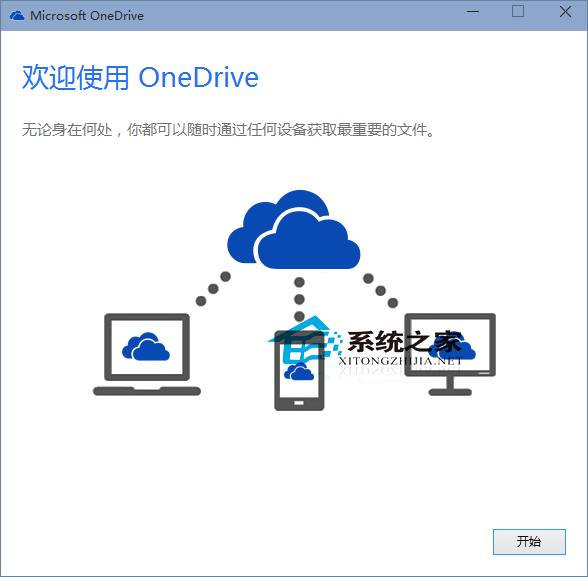
- 從「開始」選單開啟「OneDrive」,點擊「開始」。
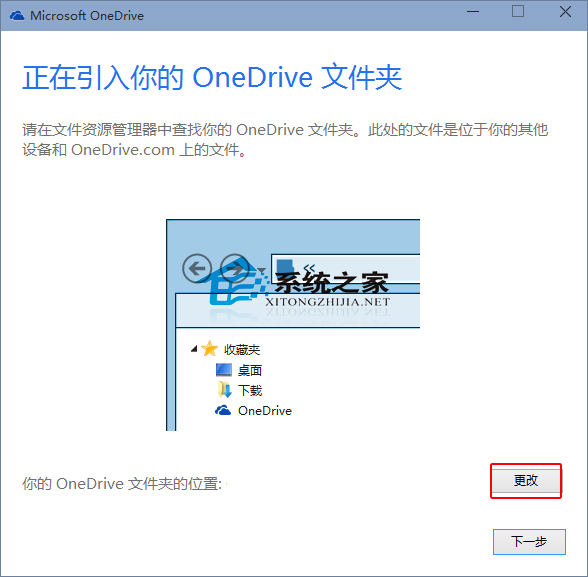
- 確認/變更 OneDrive 資料夾本地位置,點擊「下一步」。
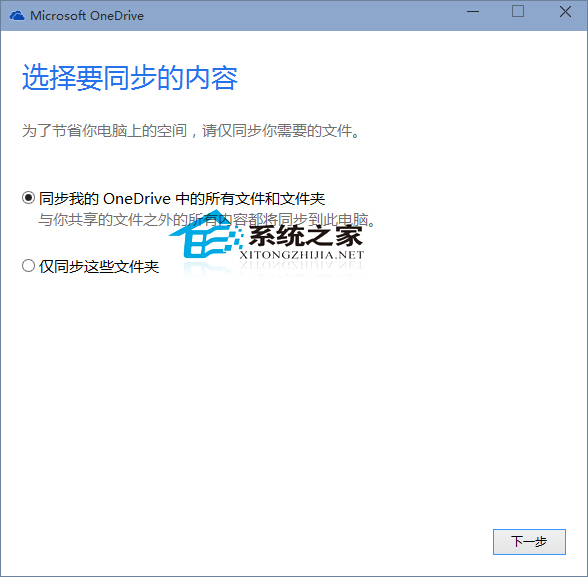
- 選擇要同步的資料夾(可全選或勾選特定資料夾),點擊「下一步」。
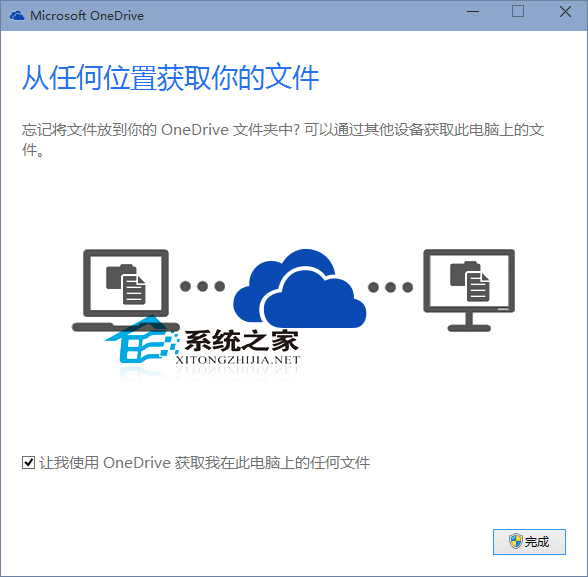
- 決定是否啟用「在任何位置取得此電腦的檔案」(隨選檔案功能),點擊「下一步」完成。
補充管理
- 預設開機自啟,若不需可在「工作管理員」→「啟動」停用 OneDrive。
- 右鍵工作列 OneDrive 圖示 →「設定」可隨時調整同步資料夾、頻寬限制、解除連結帳號。
- 檔案總管中 OneDrive 資料夾圖示狀態:雲端圖示=僅雲端、綠色勾號=本地可用、實心綠圈=永遠保留在此裝置。