連接多台印表機時,若常用印表機非系統預設,每次列印都需手動切換非常麻煩。Windows 10 可輕鬆變更預設印表機,以下為操作步驟:
透過控制台設定
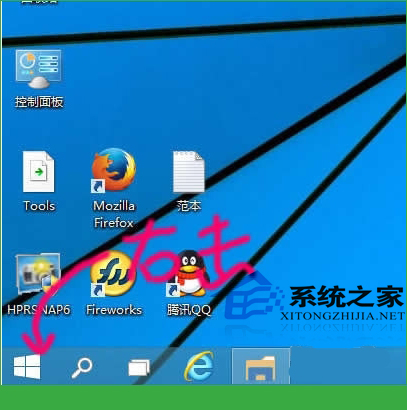
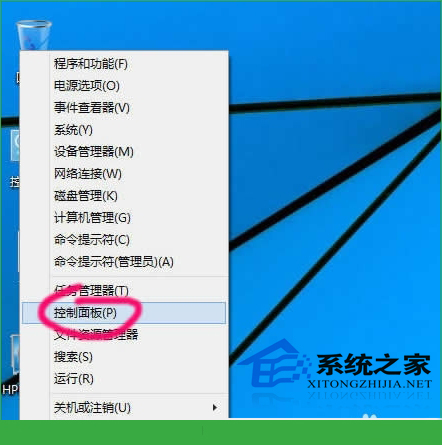
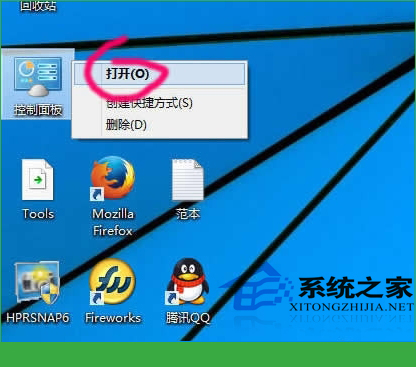
- 右鍵點擊「開始」按鈕,選擇「控制台」。
- 切換至「大圖示」檢視,點擊「裝置和印表機」。
- 在印表機清單中,對準欲設為預設的印表機右鍵點擊,選擇「設為預設印表機」。
- 印表機圖示上會出現綠色勾號,表示已設定完成。
替代方案:透過設定 App(Win10 1809 以上版本)
- 開啟「設定」→「裝置」→「印表機和掃描器」。
- 關閉「讓 Windows 管理我的預設印表機」選項。
- 點選目標印表機 →「管理」→「設為預設」。
小提醒
若啟用「讓 Windows 管理我的預設印表機」,系統會自動將最近使用的印表機設為預設,適合行動辦公切換網路環境的使用者。