Win10 想取消 PIN 碼、改用密碼或自動登入?執行 netplwiz 取消「使用者必須輸入使用者名稱和密碼」,設定自動登入即可移除 PIN 驗證
Windows 10 強力推廣 Windows Hello PIN 碼登入,但部分使用者偏好傳統密碼、或希望開機直接進桌面無需任何驗證。透過經典 netplwiz 使用者帳戶控制介面,取消勾選「使用者必須輸入使用者名稱和密碼」,並在「自動登入」對話框輸入目前密碼 (非 PIN),即可實現開機免輸入 PIN/密碼直接進桌面。
操作步驟
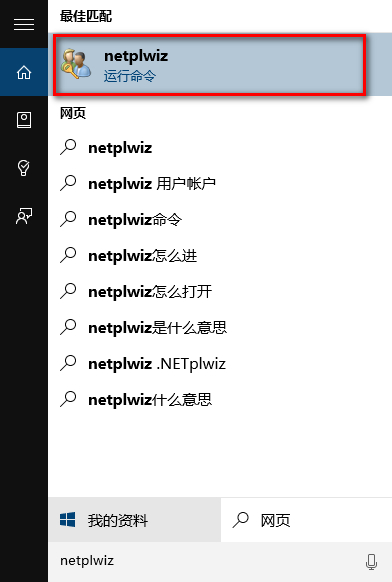
- Win + R 輸入
netplwiz,按 Enter 開啟「使用者帳戶」視窗。
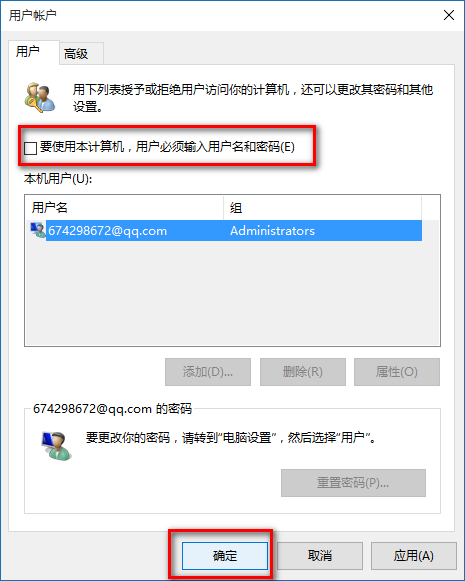
- 取消勾選「要使用這台電腦,使用者必須輸入使用者名稱和密碼」。
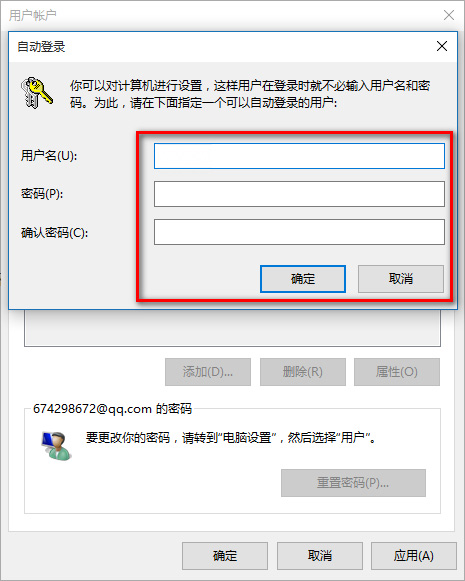
- 按「確定」,彈出「自動登入」對話框。
- 輸入目前登入的 Microsoft 帳戶密碼 (或本機帳戶密碼,**不是 PIN 碼**),確認密碼後按「確定」。
- 重新開機驗證:直接進入桌面,無需輸入 PIN/密碼。
💡 重要提醒與替代方案
- 安全風險:自動登入 = 任何人有實體存取權即可進入系統查看所有檔案。筆電/共用電腦/攜帶裝置**強烈不建議**啟用。
- 僅移除 PIN 保留密碼登入:設定 > 帳戶 > 登入選項 > 「PIN (Windows Hello)」> 「移除」> 輸入密碼確認。後續登入需輸入完整密碼。
- 改用 Windows Hello 生物辨識:指紋/臉部辨識 (需硬體支援),比 PIN 更安全便捷。
- Microsoft 帳戶無密碼登入:帳戶安全性頁面啟用「無密碼帳戶」,完全移除密碼改用 Authenticator App/Windows Hello/實體安全金鑰登入。
- 自動登入後若需暫時切換使用者:Win + L 鎖定 > 登入畫面選擇其他使用者。
執行 netplwiz 取消勾選密碼要求並設定自動登入,即可徹底移除 Win10 PIN 碼驗證,實現開機直進桌面,但請務必評估實體安全風險後再決定啟用。