什麼是「上帝模式」
一個包含 所有 Windows 10 設定選項 的隱藏系統資料夾,可視為傳統控制台的完全展開版。Win10 「設定」App 尚未涵蓋所有進階選項,上帝模式是進階用戶/系統管理員的必備工具箱。
三步驟完整啟用流程
步驟 1:開啟上帝模式資料夾
- Win+R → 輸入指令:
shell:::{ED7BA470-8E54-465E-825C-99712043E01C}
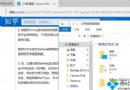
- Enter 執行,「所有工作」資料夾即刻開啟,列出數百項系統設定分類。
步驟 2:建立桌面捷徑
- 在開啟的資料夾視窗,將位址列左側圖示拖曳至桌面 → 建立捷徑。
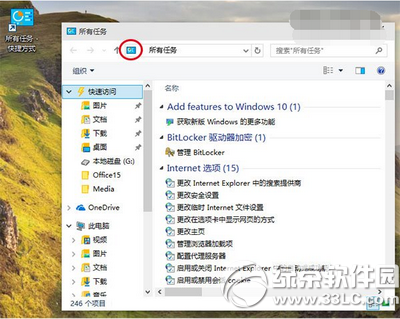
- 可進一步「釘選到開始畫面」或「釘選到快速存取」。
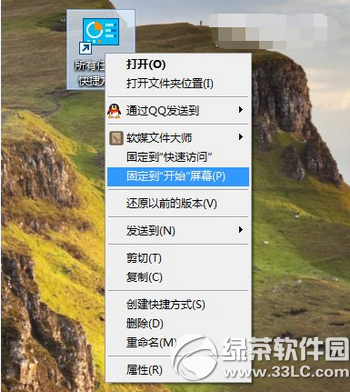
步驟 3:釘選到工作列 (需特殊技巧)
直接右鍵工作列圖示「釘選」無效 — 再次點擊會開啟控制台而非上帝模式。正確做法:
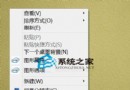
- 桌面右鍵 → 「新增」→「捷徑」。
- 項目位置輸入:
explorer.exe shell:::{ED7BA470-8E54-465E-825C-99712043E01C}
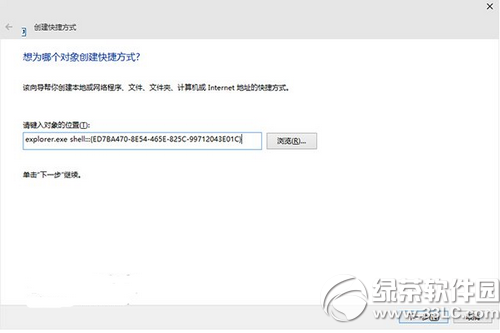
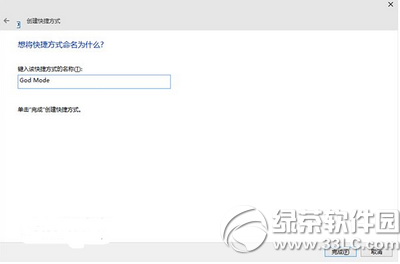
- 下一步 → 命名 (如「上帝模式」) → 完成。
- 右鍵捷徑 → 「內容」→「變更圖示」可自訂圖示 (選用)。
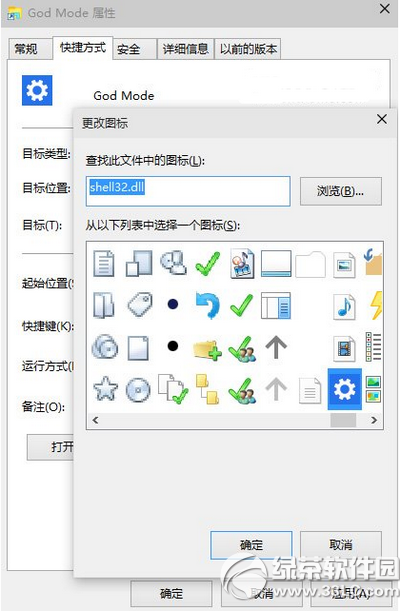
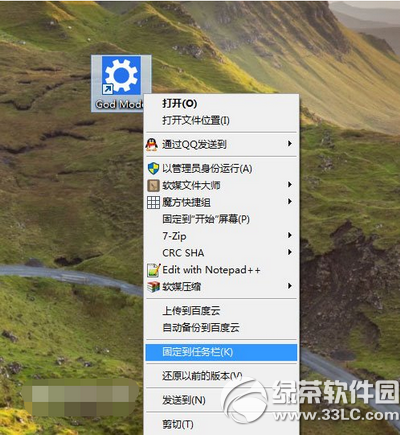
- 右鍵此捷徑 → 「釘選到工作列」即可成功。
使用價值
- 所有控制台設定項目一覽無遺,無需記憶分散在「設定」App/控制台/系統管理工具的路徑。
- 搜尋框可快速過濾關鍵字定位設定。
- 適合系統管理員、進階用戶、IT 支援人員日常操作。