Windows XP Windows 7 Windows 2003 Windows Vista Windows 綜合教學 Linux 系統教學
Windows 10 Windows 8 Windows 2008 Windows NT Windows Server 電腦軟體教學

Win10 累積更新裝完強制重開?任務排程器停用 Reboot 任務或重命名資料夾阻擋

編輯:Windows 10 系統介紹

Win10 累積更新安裝後預設強制重開,若想自行決定重開時間,可停用排程器「Reboot」任務,或以檔案權限重命名 C:\Windows\System32\Tasks\Microsoft\Windows\UpdateOrchestrator\Reboot 為 Reboot.bak 並建立同名資料夾阻擋執行。

方法一:任務排程器停用(圖形介面)

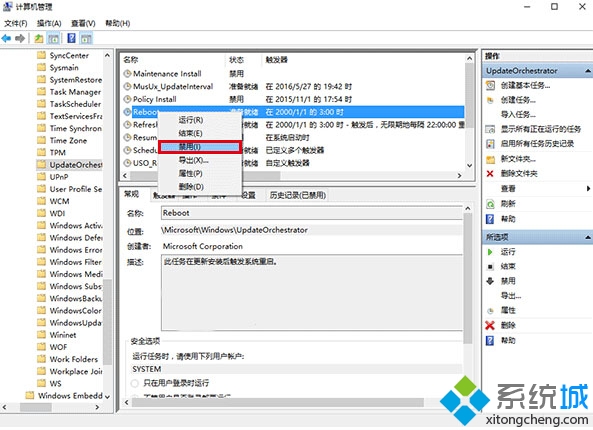
  1. Win+X →「電腦管理」→「系統工具」→「任務排程器」→「任務排程器程式庫」→ Microsoft\Windows\UpdateOrchestrator
  2. 中間列表找到「Reboot」→ 右鍵 →「停用」

方法二:檔案層級阻擋(更徹底,需取得權限)

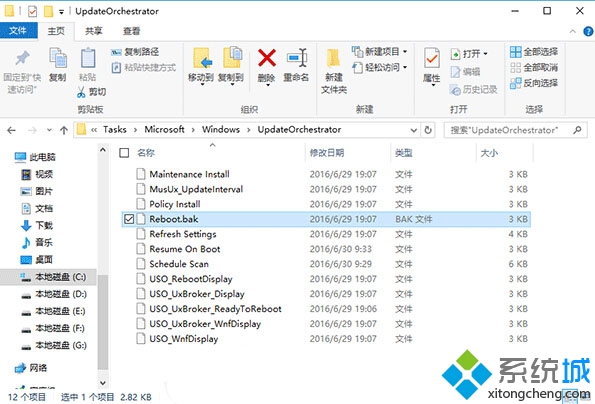
  1. 檔案總管進入 C:\Windows\System32\Tasks\Microsoft\Windows\UpdateOrchestrator
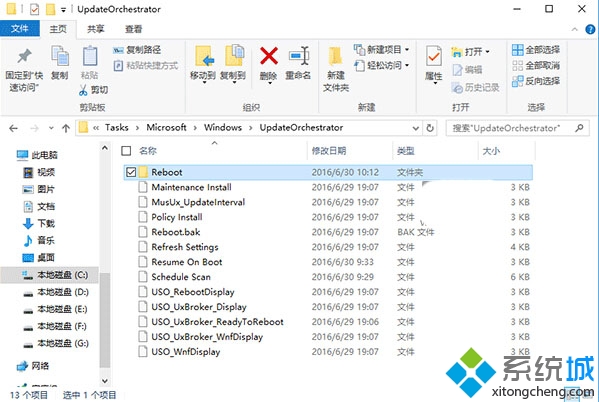
  2. 找到 Reboot(無副檔名)→ 重命名為 Reboot.bak
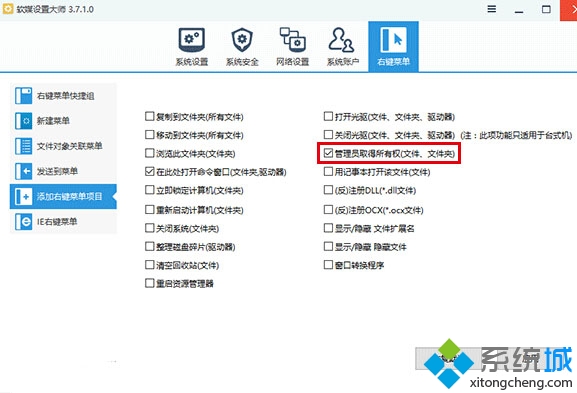
    若拒絕存取:下載「軟媒魔方」→ 設定大師 → 為右鍵選單新增「取得管理員權限」→ 右鍵 Reboot → 取得權限後再改名
  3. 在同目錄新建資料夾命名為 Reboot(無副檔名),系統無法建立同名檔案,重開任務永久失效

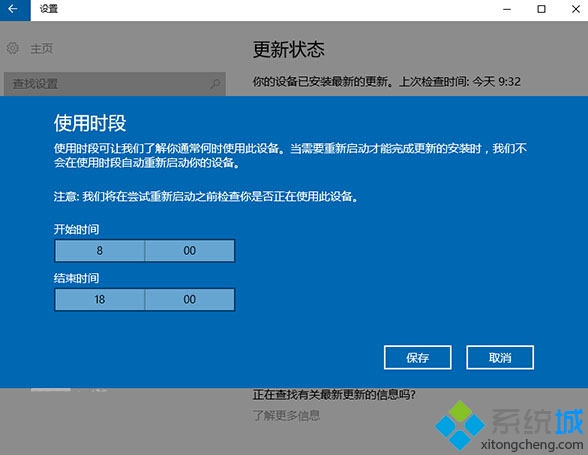
使用時段設定

排程器Reboot任務

重命名Reboot.bak

軟媒魔方取得權限

新建Reboot資料夾

後續管理

  • 想重開時手動執行 shutdown /r /t 0 或開始選單電源鍵重開
  • 微軟大版本更新可能重建 Reboot 任務,定期檢查
  • 1607+ 版本可在「設定 → 更新與安全性 → 進階選項 → 使用中時段」設定不重開時段,較溫和
Copyright © Windows教程網 All Rights Reserved