Windows XP Windows 7 Windows 2003 Windows Vista Windows 綜合教學 Linux 系統教學
Windows 10 Windows 8 Windows 2008 Windows NT Windows Server 電腦軟體教學

Win10 Edge 下載清單熱鍵 Ctrl+J、更改預設下載位置完整教學

編輯:Windows 10 系統介紹

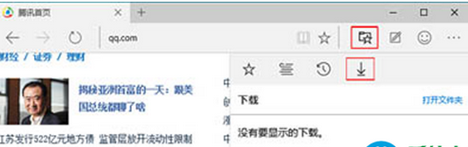
Edge 下載清單熱鍵 Ctrl+J,或點「中樞」→「下載」圖示。預設下載資料夾在 C:\Users\<用戶>\Downloads,可透過「下載」側邊欄 →「開啟資料夾」→ 右鍵屬性 →「位置」分頁 →「移動」修改至任意磁碟/資料夾。

開啟下載清單

  • 熱鍵 Ctrl+J(最快)
  • 或點「中樞」(三條線+星星)→ 右側「下載」圖示(箭頭向下)

更改預設下載位置

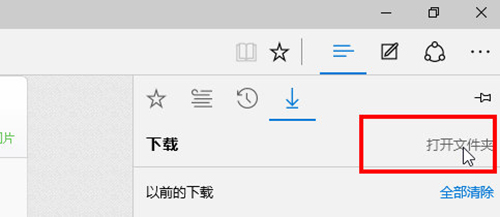
  1. Edge →「中樞」→「下載」→「開啟資料夾」
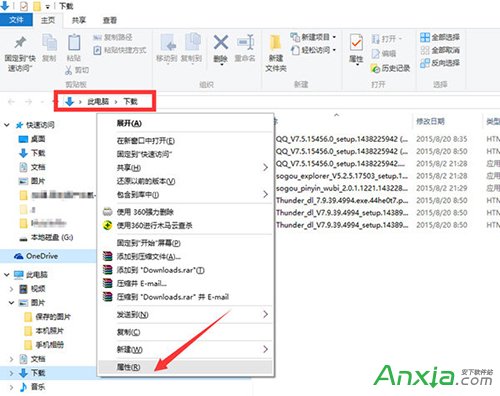
  2. 左側導覽列右鍵「下載」→「內容」
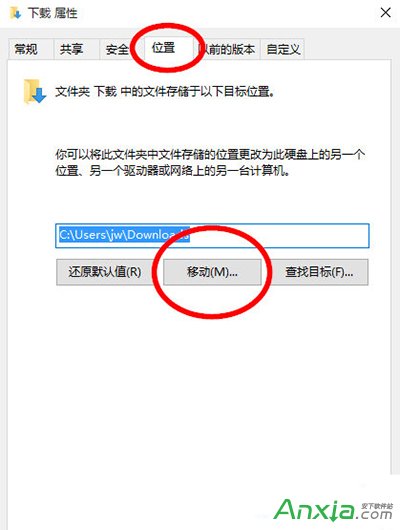
  3. 「位置」分頁 →「移動」
  4. 選擇新資料夾(如 D:\Downloads)→「選擇資料夾」
  5. 回到屬性視窗確認路徑已變更 →「確定」
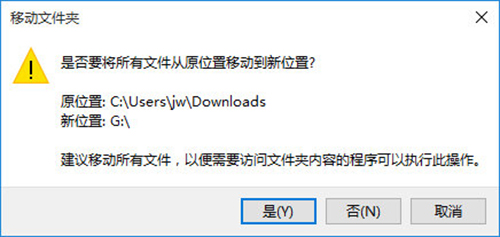
  6. 彈出「移動資料夾」詢問 →「是」將舊檔案一併移動

Edge下載清單

開啟資料夾按鈕

下載資料夾內容

位置分頁移動

選擇新目錄

注意事項

  • 移動後 Edge 新下載檔案自動存入新位置,舊檔案若選「是」會一併搬移
  • 若新位置在可移動磁碟,拔除磁碟時 Edge 會暫時回退至預設路徑
  • 企業環境可用群組原則 Computer Configuration\Administrative Templates\Windows Components\Microsoft Edge\Default Download Directory 強制指定

Copyright © Windows教程網 All Rights Reserved