Windows XP Windows 7 Windows 2003 Windows Vista Windows 綜合教學 Linux 系統教學
Windows 10 Windows 8 Windows 2008 Windows NT Windows Server 電腦軟體教學

Win10 關閉任務列預覽縮圖:登錄表修改 ExtendedUIHoverTime + NumThumbnails=0

編輯:Windows 10 系統介紹

Win10 滑鼠懸停任務列圖示會彈出預覽縮圖,若覺得干擾可透過登錄表兩處修改徹底關閉:ExtendedUIHoverTime=9000(延遲 9 秒觸發)與 NumThumbnails=0(不顯示縮圖)。重開機生效。

登錄表修改步驟

  1. Win+R → regedit
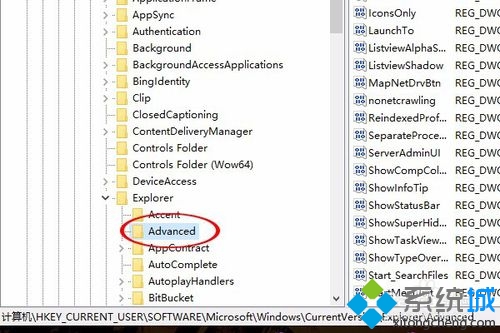
  2. 定位 HKEY_CURRENT_USER\SOFTWARE\Microsoft\Windows\CurrentVersion\Explorer\Advanced
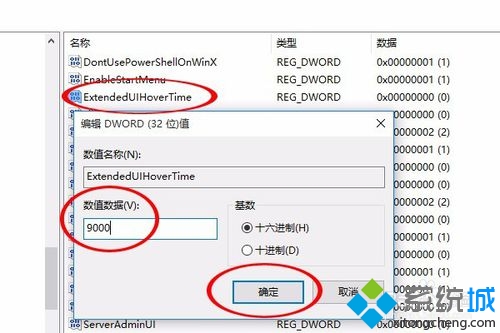
  3. 找到/新建 ExtendedUIHoverTime (DWORD) → 修改數值為 9000(毫秒)
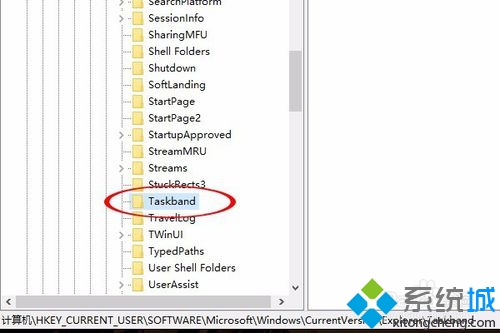
  4. 定位 HKEY_CURRENT_USER\SOFTWARE\Microsoft\Windows\CurrentVersion\Explorer\Taskband
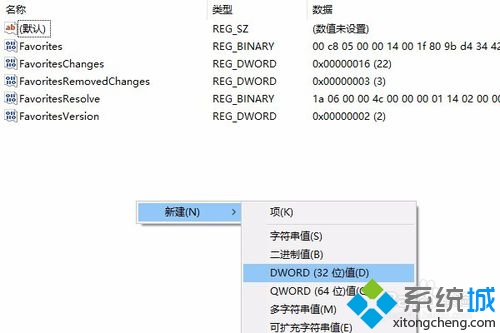
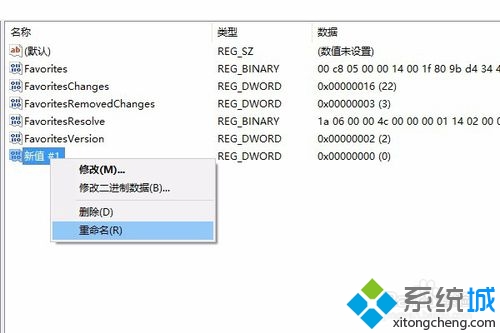
  5. 右鍵空白處 → 新建 → DWORD (32-bit) → 命名 NumThumbnails
  6. 雙擊 NumThumbnails → 數值資料 0
  7. 重開機或重新啟動 Explorer(taskkill /f /im explorer.exe & start explorer.exe)
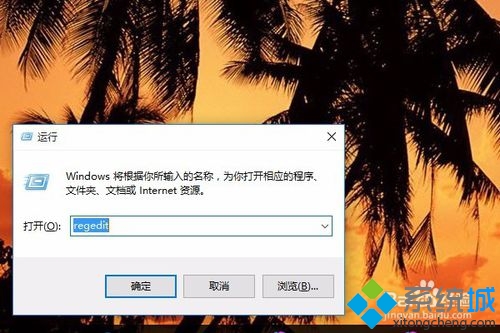
開啟regedit

Advanced鍵值

ExtendedUIHoverTime9000

Taskband鍵值

新建NumThumbnails

NumThumbnails設0

重開機後無預覽

補充說明

  • ExtendedUIHoverTime 預設約 400ms,改 9000ms 等於幾乎不觸發
  • NumThumbnails=0 直接禁用縮圖渲染,效能略增
  • 若想恢復:刪除兩個值或改回預設(ExtendedUIHoverTime 刪除、NumThumbnails 刪除或改 1)


  • 第三方工具如「Winaero Tweener」提供圖形介面一鍵切換
Copyright © Windows教程網 All Rights Reserved