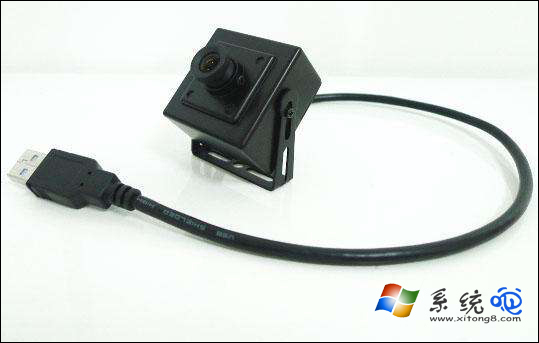
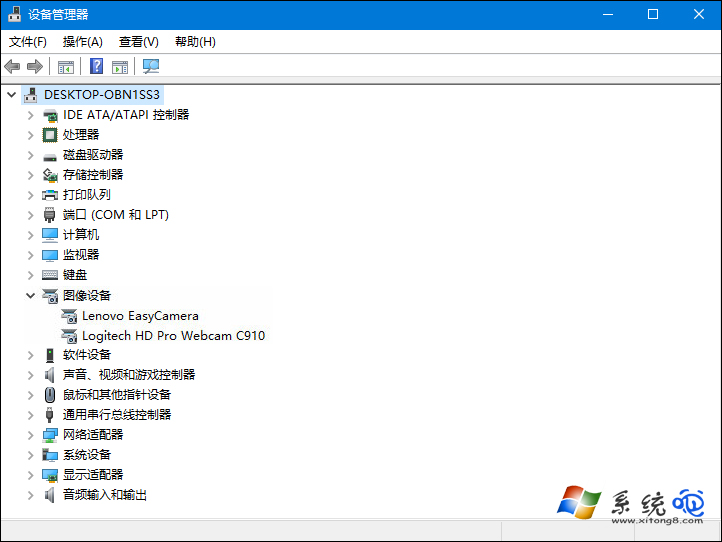
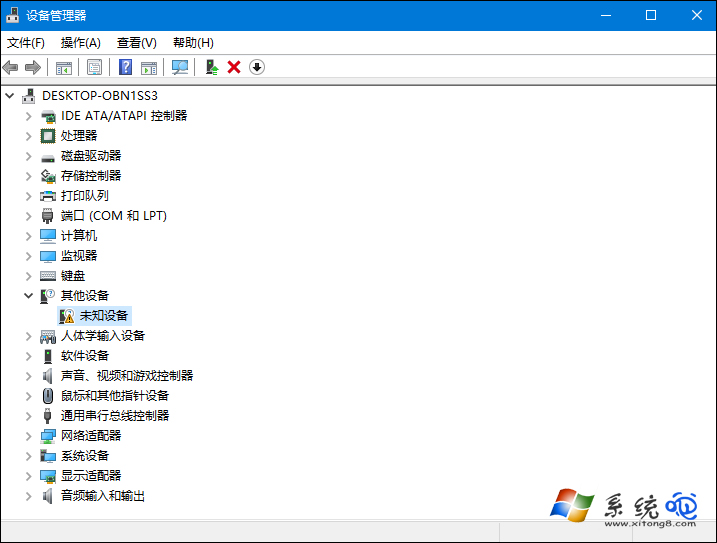
外接 USB 攝影機無畫面,依序排查:1. 確認 USB 線材連接牢固、嘗試換埠/換線。2. 裝置管理員 → 「攝影機」/「影像裝置」/「通用序列匯流排控制器」查看是否有裝置(黃色驚嘆號=驅動問題)。3. 若無裝置 → 換電腦測試確認硬體好壞;若有驚嘆號 → 右鍵更新驅動/廠商官網下載驅動。4. 部分舊款需安裝隨附光碟驅動才能啟用。
延伸:近期安裝的安全/優化軟體可能封鎖攝影機存取,嘗試暫時卸載測試;隱私權設定(設定→隱私權→攝影機)亦需確認開啟。
Win10 設定桌面背景自動輪播:個人化設定選擇「投影片播放」指定資料夾與間隔
QQ 公眾號是什麼?騰訊雙公眾平台戰略:訂閱號與服務號雙軌制
Win10 應用模型改革:傳統桌面應用遷移為 Universal App 的限制與優勢
Win10 應用程式無法啟動「平行配置不正確」:啟用 Windows Modules Installer 或安裝 VC++ 執行階段修復
Win10 Mobile 14905 應用更新報錯 0x80073cf9?存儲位置調整即可解決
沒收到 Win10 升級預約通知?官方教你強制觸發升級推送
關閉 Win10「快速存取」功能登錄修改法 (第二版)
Win10 開始選單快速解除安裝應用程式教學