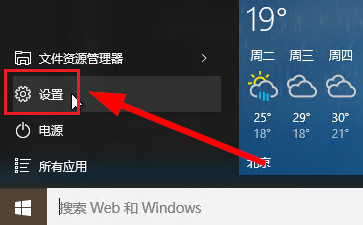
Windows 10 內建桌面背景自動輪播功能,無需第三方軟體。設定路徑:右鍵桌面 → [個人化] → [背景] 下拉選單選擇 [投影片播放] → 指定圖片資料夾、切換間隔、隨機順序等。
設定步驟
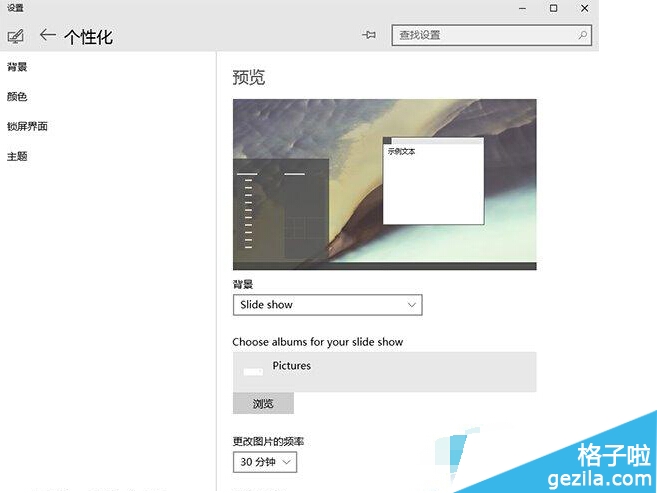
- 桌面空白處右鍵 → [個人化] (開啟 Modern 設定介面)。
- [背景] 下拉選單選擇 **投影片播放**。
- 點選 [瀏覽] 指定包含壁紙圖片的資料夾。
- 設定 [每隔...更換圖片] (1 分鐘 ~ 1 天)、[隨機播放順序] 開關。
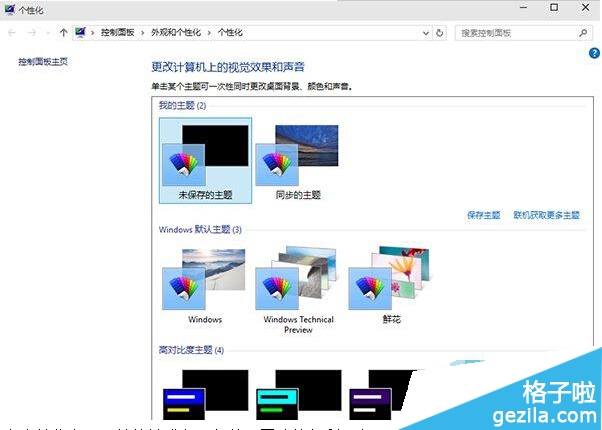
傳統控制台個人化功能精簡
原控制台個人化僅保留主題選擇,背景、聲音、螢幕保護、桌面圖示、滑鼠指標等設定已遷移至 Modern 介面。螢幕保護功能已移除 (現代顯示器無燒螢幕風險)。
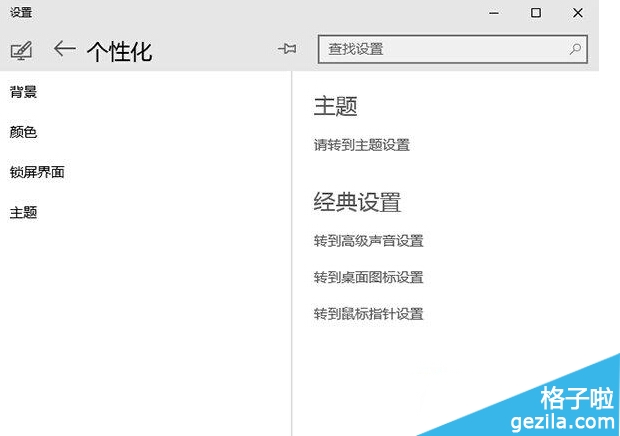
注意
- Modern 介面設定尚未完善,部分進階選項仍需控制台操作。
- 指定資料夾建議放置於非系統碟,避免系統還原/重裝遺失壁紙。
- 支援 JPG、PNG、BMP 等常見格式。