Windows XP Windows 7 Windows 2003 Windows Vista Windows 綜合教學 Linux 系統教學
Windows 10 Windows 8 Windows 2008 Windows NT Windows Server 電腦軟體教學

Win10 系統清理 QQ 緩存文件完整教程

編輯:Windows 10 系統介紹

長期使用 QQ 會產生大量緩存文件(聊天記錄圖片、接收文件、臨時數據等),佔用寶貴磁盤空間,特別是固態硬盤(SSD)用戶更應定期清理。本文介紹通過 QQ 客戶端自帶清理功能,安全高效地釋放磁盤空間。
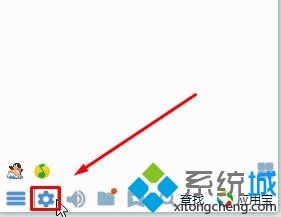
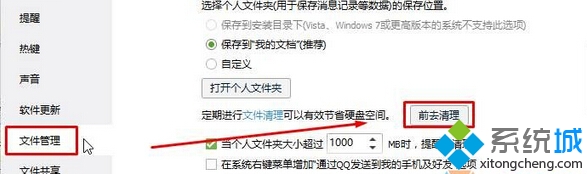
QQ 系統設置入口

圖文操作步驟

  1. 打開系統設置: 在 QQ 主面板底部點擊「打開系統設置」圖標(齒輪狀)。
  2. 進入文件管理: 左側菜單選擇「文件管理」,右側點擊「前去清理」按鈕。

    QQ 文件管理界面

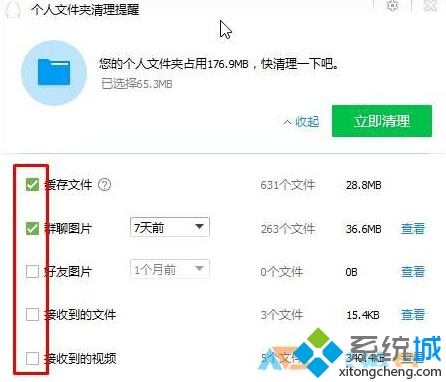
  3. 掃描並清理: 系統自動掃描個人文件夾,完成後勾選需清理項目(如:圖片緩存、文件緩存、臨時文件等),點擊「立即清理」。

    QQ 緩存掃描結果

清理建議與注意事項

  • 定期清理: 建議每月執行一次,防止緩存佔用超過 1-2 GB。
  • 謹慎選擇: 「聊天記錄」選項勾選後將刪除本地記錄,若未同步雲端請備份重要對話。
  • 修改存儲路徑: 在「文件管理」中可自定義接收文件、截圖等保存位置,建議指向非系統盤(如 D:\QQData),減輕 C 盤壓力。
  • SSD 用戶必看: 定期清理緩存可減少無寫入擦除循環,延長固態硬盤壽命。

進階清理(可選)

若需徹底清理,可手動刪除 QQ 數據目錄:

C:\Users\[用戶名]\Documents\Tencent Files\[QQ號]\Image\  (圖片緩存)
C:\Users\[用戶名]\Documents\Tencent Files\[QQ號]\FileRecv\  (接收文件)
C:\Users\[用戶名]\AppData\Roaming\Tencent\QQ\Misc.db  (雜項數據庫)

提示: 手動刪除前請完全退出 QQ,避免文件被佔用導致刪除失敗或數據損壞。

Copyright © Windows教程網 All Rights Reserved