Windows 10 保留 Aero 玻璃特效程式碼但預設關閉。透過第三方開源專案 Aero Glass for Win 8.1+ 可在 Win 10 (64 位元預覽版測試可行) 啟用半透明磨砂視窗邊框與標題列。
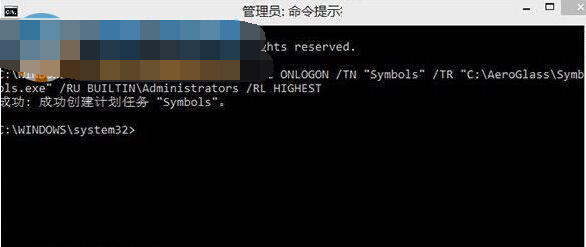
Aero Glass for Win8.1、Win81_x64_alpha1_2.7z、sdksetup.exe、pdbinject.exe、Symbols.cmd)。Aero Glass for Win8.1:保持預設路徑、取消「Install glass shiny atlas resource」、安裝時按住左 Ctrl 不放直到完成。C:\AeroGlass\DWMGlass.dll (若鎖定用檔案粉碎機刪除) → 將工具包中 DWMGlass.dll、glow.bmp 複製至 C:\AeroGlass\。sdksetup.exe):僅勾選「Debugging Tools for Windows」與「.NET Framework 4.5.1」,需聯網下載 ~294 MB。pdbinject.exe 複製至 C:\AeroGlass\。Symbols.cmd (已編譯為 Symbols.exe) 複製至 C:\AeroGlass\ → 執行一次。SCHTASKS /Create /SC ONLOGON /TN "Symbols" /TR "C:\AeroGlass\Symbols.exe" /RU BUILTIN\Administrators /RL HIGHEST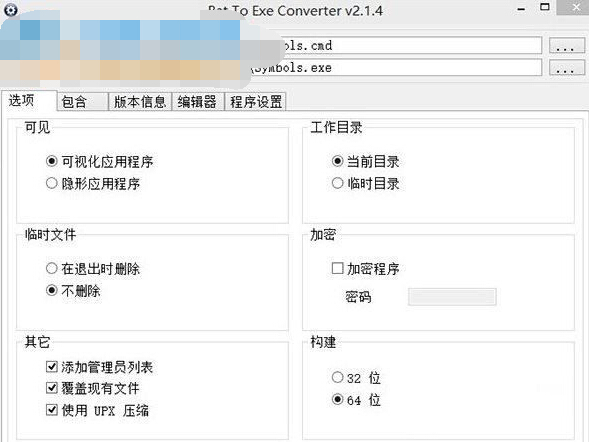
注意:僅在 Win 10 64 位元預覽版測試可行,正式版相容性未保證,操作涉及系統核心元件替換,風險自負。
Win10 32 位元環境無法直接執行 64 位元安裝程式:需製作 USB/光碟啟動安裝
Win10 隱藏登入畫面特定帳號:登錄檔 SpecialAccounts\UserList 兩步驟完成
Win10 如何更換預設鎖定畫面壁紙?登錄指定圖片路徑永久生效
Win10 預覽版 WiFi 連不上?三步驟重裝無線網卡驅動程式徹底解決
Windows 10 Build 10074 開始選單無法開啟解決方案:安裝英文 (美國) 語言包修復
Win10 聲音忽大忽小?驅動人生修復聲卡驅動完整教學(含截圖)