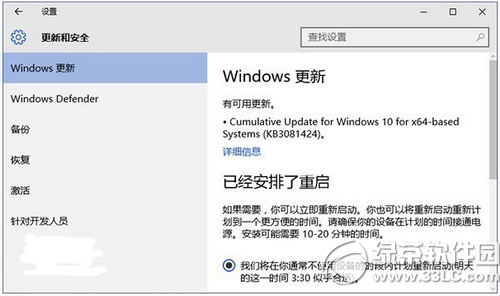
Windows 10 早期累積更新 KB3081424 釋出後,大量用戶回報安裝失敗、無限重開機回滾、反覆嘗試安裝。微軟知識庫尚未更新官方說明,以下彙整社群實測有效的三大解決方案。
現象說明
- 更新進度跑到某百分比 (常見 35%、60%、100%) 突然失敗,提示「無法完成更新,正在復原」。
- 重開機後自動再次嘗試安裝同一更新,陷入無限迴圈。
- 部分用戶安裝後系統不穩、藍畫面、啟動修復循環。
方案一:手動下載獨立安裝包安裝 (最推薦)
- 前往 Microsoft Update Catalog 下載對應架構獨立安裝包 (.msu):
- 64 位元 (x64):搜尋 KB3081424 x64
- 32 位元 (x86):搜尋 KB3081424 x86
- 下載後雙擊 .msu 執行安裝,若提示「已安裝」或「不適用」請跳過。
- 安裝完成重開機,通常可突破自動更新迴圈。
方案二:登錄表殘留用戶設定檔清理 (針對多用戶/刪除舊帳號機器)
- Win+R →
regedit 開啟登錄編輯器。
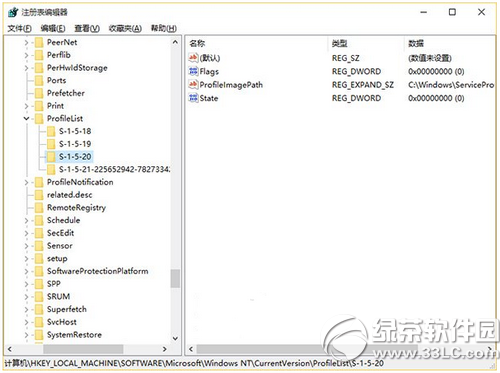
- 導航至:
HKEY_LOCAL_MACHINE\SOFTWARE\Microsoft\Windows NT\CurrentVersion\ProfileList
- 檢查子機碼 (S-1-5-21-... 格式),對應已刪除的舊用戶帳號。
- 必須保留:
S-1-5-18 (System)、S-1-5-19 (LocalService)、S-1-5-20 (NetworkService)、目前登入用戶的 S-1-5-21-...。
- 刪除其餘對應已刪除帳號的機碼 (右鍵 → 刪除)。
⚠️ 修改登錄表有風險,不確定請勿操作,改用方案一或三,或等待官方修正版更新。
方案三:系統檔案檢查與一鍵修復工具
- 以系統管理員身分執行命令提示字元,輸入
sfc /scannow 修復系統檔案。
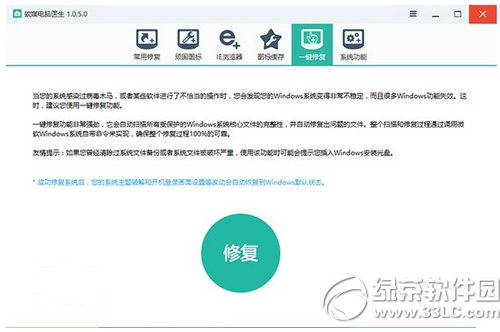
- 或使用第三方修復工具 (如軟媒魔方「電腦醫生」→「一鍵修復」) 掃描修復。
輔助建議
- 暫時關閉/解除安裝第三方防毒/安全軟體 (360、火綠、騰訊電腦管家等),再嘗試更新。
- 斷開非必要外接裝置 (USB 隨身碟、印表機、第二螢幕)。
- 確保 C 槽剩餘空間 > 20 GB。
- 若所有方案無效,暫停更新 7~30 天,等待微軟釋出修正版累積更新 (後續 KB3081424 被後續累積更新取代)。
總結
優先**手動下載 .msu 安裝**;多用戶機器嘗試**登錄表清理**;輔以 **sfc /scannow** 修復系統檔案。切勿強制中斷更新迴圈導致系統損壞。