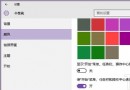
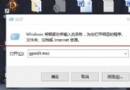
全新安裝或升級 Windows 10 後,桌面預設不顯示「這台電腦」(舊稱「我的電腦」)、網路、控制台、使用者檔案等系統圖示。透過「個人化」→「主題」→「桌面圖示設定」即可一鍵找回。
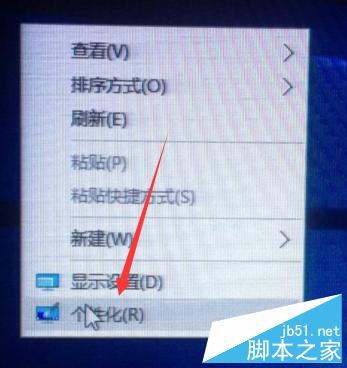
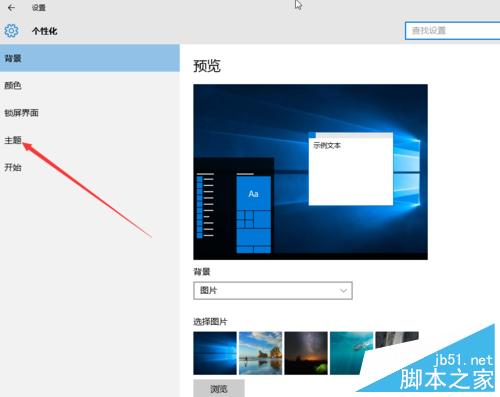
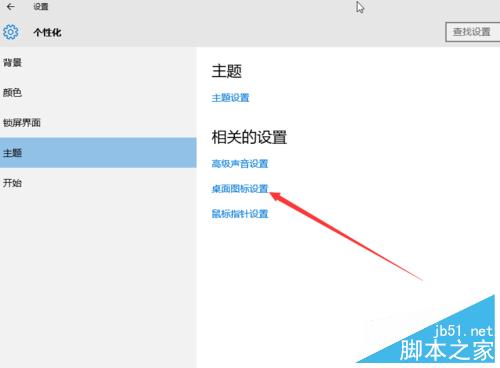
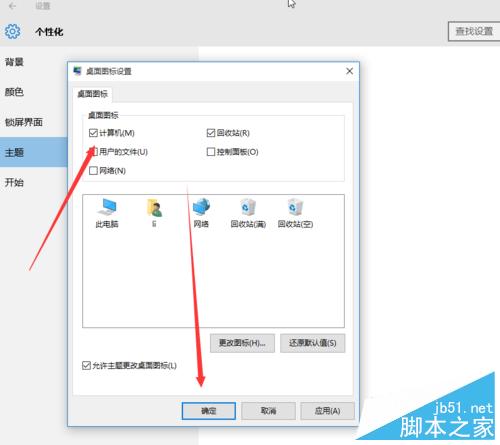
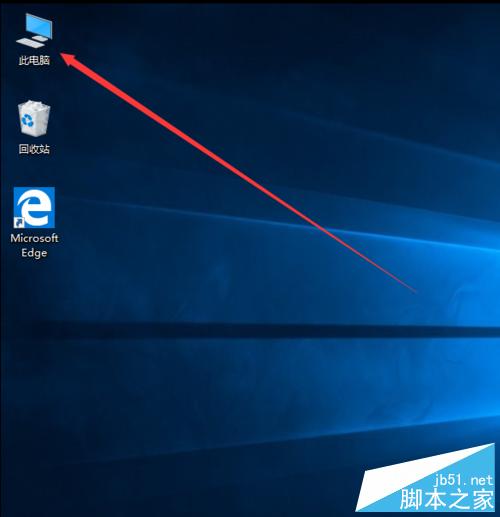
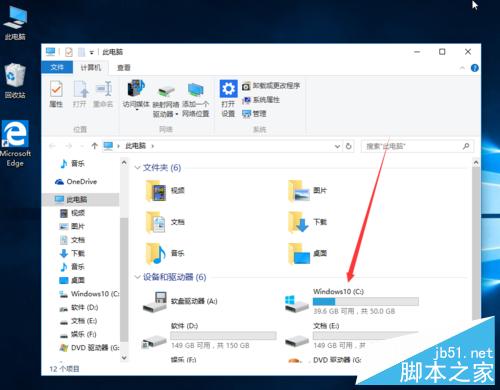
一鍵設定,找回熟悉的「這台電腦」圖示,習慣不中斷。
Win10 自動安裝推廣應用怎麼關閉?修改登錄表永久停用商店推廣功能
Win10 開啟「上帝模式」:一鍵存取所有控制台設定項的隱藏資料夾
Windows 10 ISO 安裝報錯 0x80080005-0x90016「執行此工具時出現問題」解決辦法
預約 Win10 升級卻收不到推送?一條 CMD 指令強制檢查更新
提升效率 Windows 10 快速鍵彙總:官方 The Verge 整理版、虛擬桌面、視窗管理、游戲錄製、Cortana 一覽表
Win10 TH2 升級錯誤 0xC1900101 解決:移除顯卡驅動重試
Win10 工作列搜尋框佔空間?一鍵隱藏/顯示 Cortana 搜尋列完整教學
Win10 週年更新 12 項新功能詳解:深色主題、Windows Hello、鎖定畫面音樂/小娜、Edge 擴充功能、跨裝置導航/通知、手寫筆增強、活躍時段、虛擬桌面釘選