Win10 TH2 (10586) 預設深色主題下標題列仍為白色,需關閉系統內建色彩選項並修改註冊表才能啟用彩色標題列。
regedit 開啟註冊表編輯器。HKEY_CURRENT_USER\SOFTWARE\Microsoft\Windows\DWMColorPrevalence(若無則新建 DWORD (32-bit) Value),雙擊將值設為 1。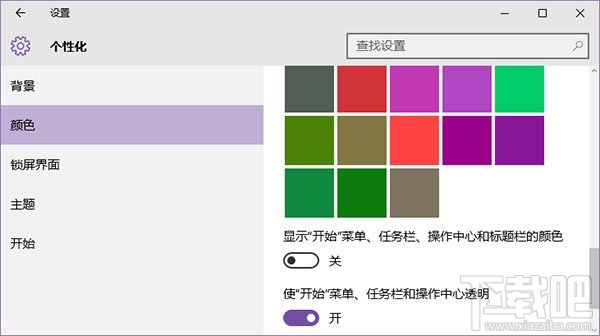
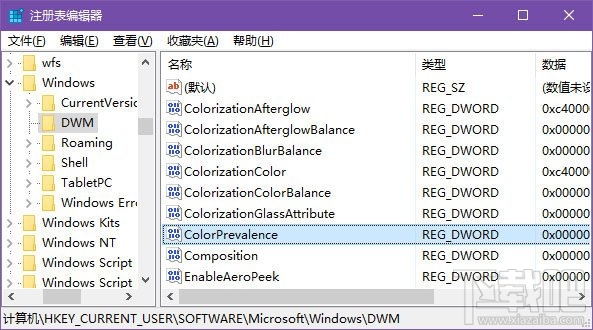
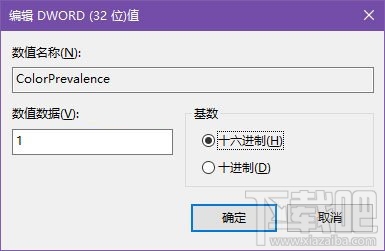
若之後重新開啟「顯示開始功能表...顏色」選項,彩色標題列會失效,需重複上述步驟。
Win10 建立「儲存空間」整合多顆硬碟,資料冗余保護防止硬碟損壞導致資料遺失
Win10 無限重啟進入自動修復循環?USB 修復環境禁用自動修復 + chkdsk + sfc 完整救援流程
Win 10 如何啟用休眠功能?控制台電源選項啟用休眠、SSD 壽命分析、powercfg 指令完整教學
Win10 如何修改 PIN 碼?設定 → 帳戶 → 登入選項 → PIN 變更完整圖文教學
Windows 10 快捷鍵喚喚 Charms Bar(超級按鈕)完整指南:觸控與非觸控裝置適用
Win 10 週年更新版無法關閉 Cortana?登錄檔新增 AllowCortana=0 關閉