忘記家中 Wi-Fi 密碼?只要有一台已連線的 Windows 10 筆電,無需登入路由器即可查出明文密碼。本文提供兩種方法,適用不同情境。
方法一:透過 Windows 10 圖形介面(需已連線裝置)
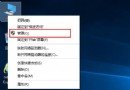
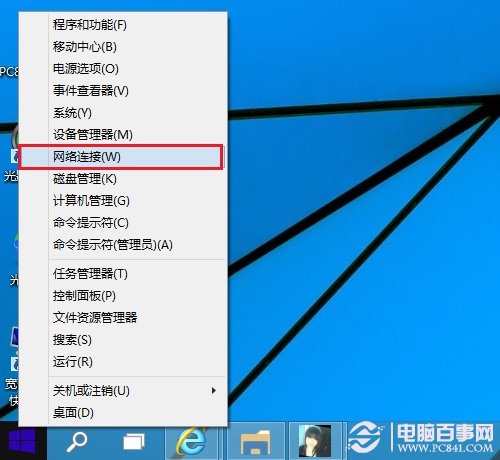
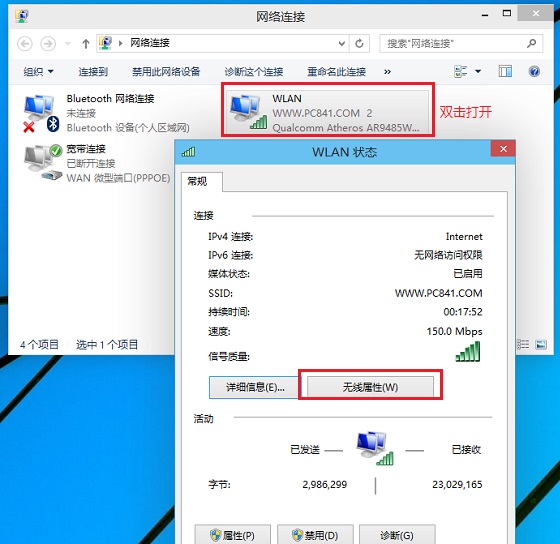
- 右鍵開始按鈕 → 選擇「網路連線」
- 雙擊目前連線的 Wi-Fi 名稱(SSID)
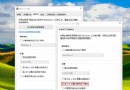
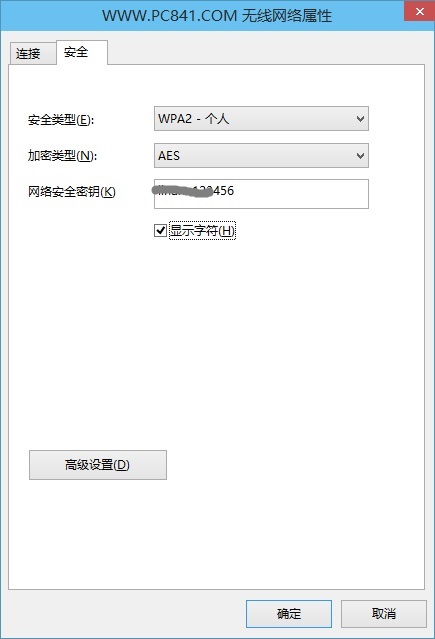
- 點擊「無線內容」→ 切換「安全性」頁籤
- 勾選「顯示字元」→ 「網路安全性金鑰」即為 Wi-Fi 密碼

方法二:登入無線路由器後台(通用、需管理密碼)
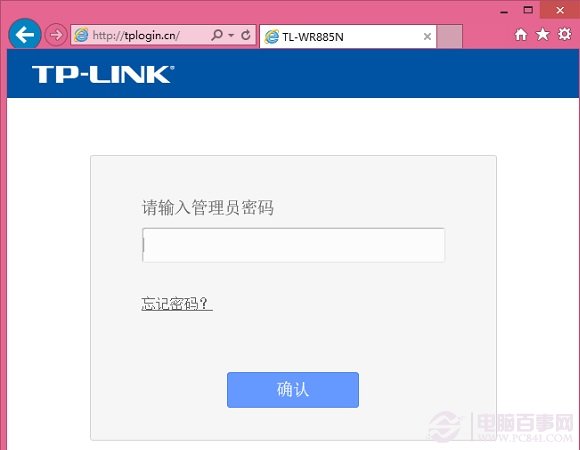
- 瀏覽器輸入路由器網址(常見 192.168.1.1 / 192.168.0.1)
- 輸入管理帳密登入
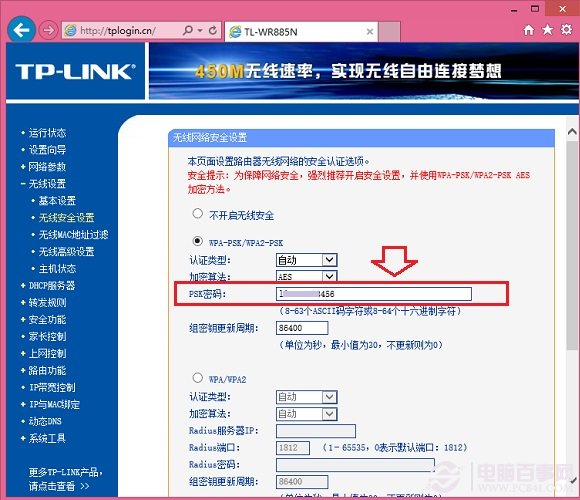
- 進入「無線設定」→「無線安全性設定」
- 「無線網路密碼」/「PSK 密碼」即為 Wi-Fi 密碼
快速指令法(進階)
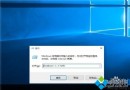
管理員 CMD / PowerShell 執行:
netsh wlan show profiles name="你的SSID" key=clear
輸出中 Key Content 欄位即為明文密碼。
安全提醒
- 方法一僅限「已連線且具備管理員權限」的裝置
- 公開場合勿在螢幕顯示密碼時拍照/截圖
- 定期更換 Wi-Fi 密碼並啟用 WPA2/WPA3 加密