所謂「快速啟動」實為停用 Windows 10 繼承自 Vista 的「啟動延遲」機制。透過登錄新增 StartupDelayInMSec = 0 即可讓桌面應用程式開機即刻啟動,體感開機更快。
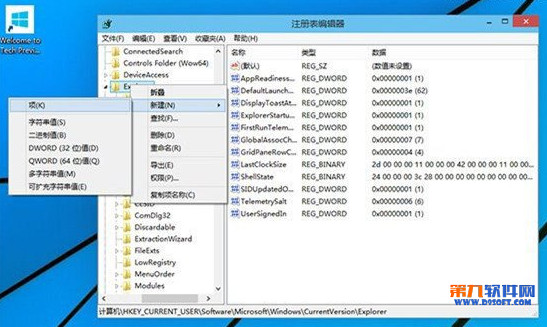
regeditHKEY_CURRENT_USER\Software\Microsoft\Windows\CurrentVersion\Explorer\Serialize(無則新增)StartupDelayInMSec = 0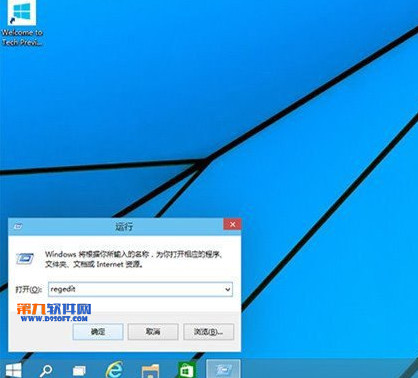
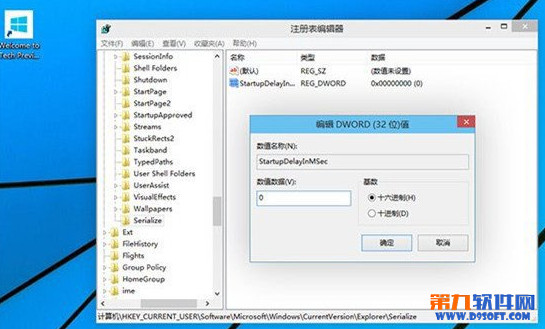
註:此設定等同於「停用啟動延遲」,非傳統意義上的「快速啟動」(Fast Startup,即混合睡眠)。Windows 10 的 Fast Startup 預設已開啟,可在「電源選項」→「選擇電源按鈕的功能」→「變更目前無法使用的設定」中確認。
Windows 10 以系統管理員身分開啟命令提示字元的三種方法
Win10 Mobile 10559 何時推送?內部版本已進入 Fast Ring,10 月發布會有望亮相
Win10 恢復 F8 進入安全模式:bcdedit 指令一鍵啟用傳統開機選單
Win10 裝 QQ 後冒出一堆垃圾軟體?教你徹底清理與預防
Windows 10 查看電腦記憶體容量兩大法:系統屬性與 DirectX 診斷工具 (dxdiag)
Win10 PrtScn 螢幕截圖自動存至 OneDrive 設定教程
Win10 禁止自動更新預覽版本:注冊表新建 RecoveredFrom 項下建立目標版本號 DWORD=1 (如 10049=1)