升級 Windows 10 後,部分舊版程式 (特別是 Win 7 時代應用、Java/Qt/Electron 框架應用) 在高解析度螢幕 (1080p 以上、筆電高 DPI 螢幕) 上出現介面模糊、字體發虛、縮放比例異常。啟用「高 DPI 設定覆寫」即可強制程式使用系統級縮放渲染,徹底解決模糊問題。
問題成因
- Windows 10 引入 Per-Monitor DPI Awareness (V2) 機制,要求程式自行處理多螢幕不同縮放比例渲染。
- 舊版程式僅支援 System DPI Aware 或 DPI Unaware,在高 DPI 環境下由 DWM (桌面視窗管理員) 進行位圖拉伸縮放,導致模糊。
- 「高 DPI 時停用顯示縮放」/「覆寫高 DPI 縮放行為」設定強制系統接管縮放渲染,避免位圖拉伸。
設定步驟圖解
- 找到模糊程式的執行檔 或捷徑 (非捷徑需右鍵「開啟檔案所在位置」)。
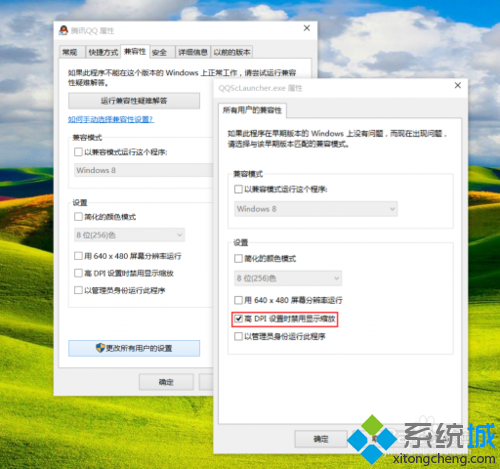
- 右鍵點擊 → 選擇「內容」。
- 切換至「相容性」索引標籤。
- 點擊底部「變更所有使用者的設定」 (需系統管理員權限)。
- 在「設定」區塊,勾選「高 DPI 時停用顯示縮放」 (Win 10 早期版本文字) 或 「覆寫高 DPI 縮放行為」 (1703 版本後新介面)。
- 若為新介面「覆寫高 DPI 縮放行為」,下拉選單選擇:
• 系統 (Enhanced) — 推薦,系統處理縮放,支援 Per-Monitor DPI,效果最佳。
• 系統 — 系統處理縮放,基本模式。
• 應用程式 — 由應用程式自行處理 (預設,模糊時不選此項)。
- 點擊「確定」→「確定」關閉視窗。
- 重新啟動程式,介面應清晰銳利。
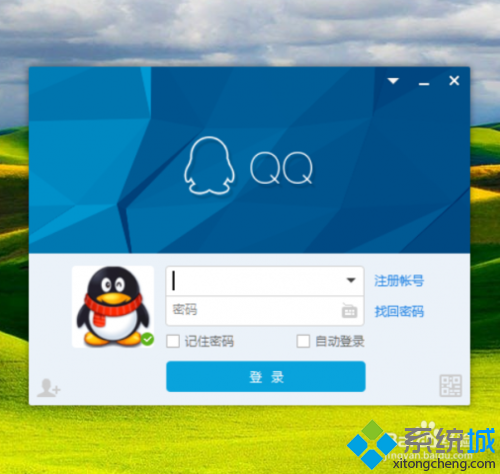
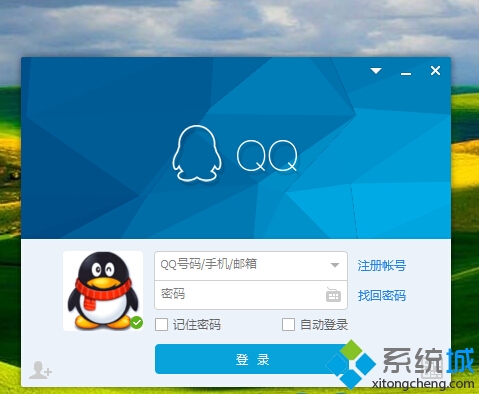
三種覆寫模式深度比較
| 模式 | 適用對象 | 效果 | 副作用 |
|---|
| 系統 (Enhanced) 推薦 | 大多數 DPI Unaware/System Aware 應用 (Win32、MFC、WinForms、WPF 早期、Qt 5.6-、Electron 早期) | 系統使用 DWM 向量級縮放/重新渲染,文字/向量圖形銳利,支援多螢幕不同縮放 | 極少數應用介面佈局錯位、游標偏移、子視窗縮放異常 |
| 系統 | 相同,但為舊版實作 | 基本位圖縮放/向量縮放,單螢幕尚可,多螢幕切換可能模糊 | 多螢幕體驗不佳 |
| 應用程式 | DPI Aware V2 應用 (UWP、現代 WPF/WinUI 3、Qt 5.6+、Electron 9+、Chrome 54+、Firefox 60+) | 應用自行處理,原生銳利 | 舊應用選此項會模糊 |
批次設定/自動化技巧
- 註冊表部署:
HKEY_CURRENT_USER\Software\Microsoft\Windows NT\CurrentVersion\AppCompatFlags\Layers 新增字串值:路徑 = ~ HIGHDPIAWARE (系統) 或 ~ WIN7RTM (相容模式 Win 7 含高 DPI 處理)。
- PowerShell 批次設定:
Set-ItemProperty -Path "HKCU:\Software\Microsoft\Windows NT\CurrentVersion\AppCompatFlags\Layers" -Name "C:\Path\To\App.exe" -Value "~ HIGHDPIAWARE"
- 群組原則部署:電腦設定 → 系統管理範本 → Windows 元件 → 應用程式相容性 → 「關閉高 DPI 縮放覆寫」 (反向邏輯,需測試)。
常見需設定程式清單 (參考)
- 騰訊 QQ / TIM / 微信 PC 版 (舊版)
- 舊版 Adobe 應用 (CS6/CC 2015 之前)
- Java Swing/SWT 應用 (IntelliJ IDEA 早期、Eclipse 早期)
- Python Tkinter/PyQt/PySide 應用 (未設定高 DPI 屬性)
- Electron 應用舊版 (VS Code 早期、Slack 早期、Discord 早期)
- 遊戲啟動器/舊遊戲 (Steam 早期、Battle.net 早期、各類單機遊戲)
- 企業專用 ERP/CRM/MES 客戶端
注意事項
- 設定針對特定執行檔生效,若程式有多個模組 (Launcher、Updater、主程式),可能需分別設定。
- UWP 應用 (Microsoft Store) 不需/無法 此設定,原生支援高 DPI。
- 現代開發框架 (Qt 5.6+、Electron 9+、.NET Core 3.0+/WPF、WinUI 3、Flutter) 已原生支援 Per-Monitor DPI V2,勿設定此項 否則反而導致介面異常。
- 遊戲全螢幕模式通常不受此設定影響 (獨佔顯示模式)。
總結
Windows 10 高 DPI 環境下舊程式模糊,核心解法是相容性設定 → 覆寫高 DPI 縮放行為 → 選擇「系統 (Enhanced)」。操作簡單、即時生效、無需重開機、相容性極佳。批次部署可用註冊表/PowerShell/群組原則。讓舊程式在 4K/高 DPI 螢幕同樣銳利清晰,延續使用壽命!