Windows XP Windows 7 Windows 2003 Windows Vista Windows 綜合教學 Linux 系統教學
Windows 10 Windows 8 Windows 2008 Windows NT Windows Server 電腦軟體教學

Windows 10 預覽版安裝中文語言包教學 (lpksetup 指令法)

編輯:Windows 10 系統介紹

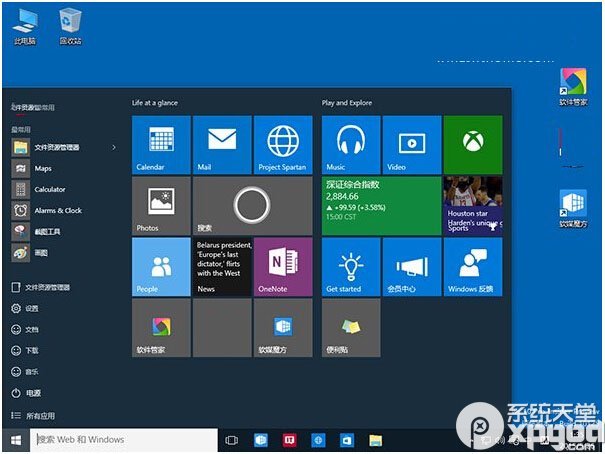
Windows 10 英文版預覽版可透過 lpksetup 命令列工具離線安裝中文語言包 (.cab),並設為預設顯示語言。

安裝步驟

  1. 下載對應版本 (x64/x86) 的中文語言包 lp.cab (或 LanguagePack_zh-TW.cab / LanguagePack_zh-CN.cab)。
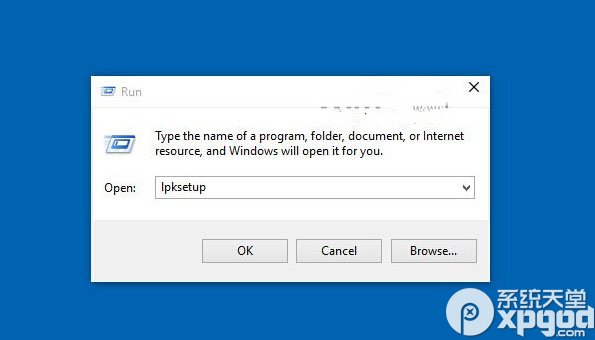
  2. Win+R → 輸入 lpksetup → Enter 開啟「安裝或解除安裝顯示語言」精靈。
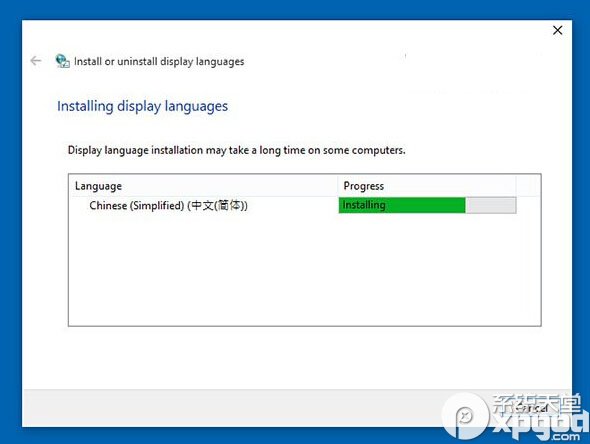
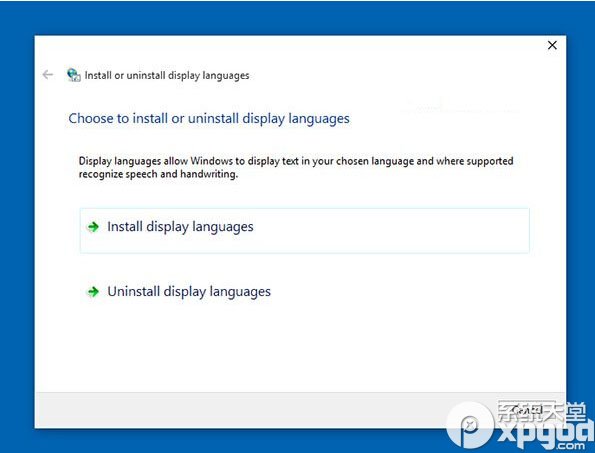
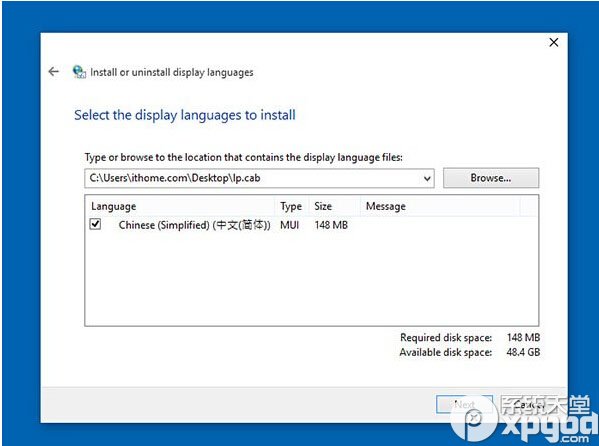
  3. 選擇「安裝顯示語言」→ 瀏覽選取下載的 .cab 檔 → 「下一步」。
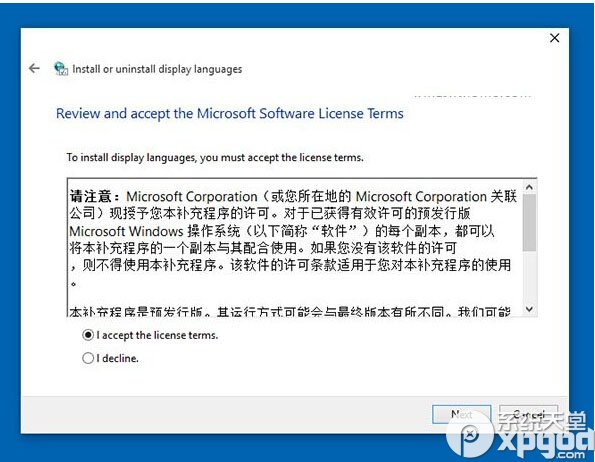
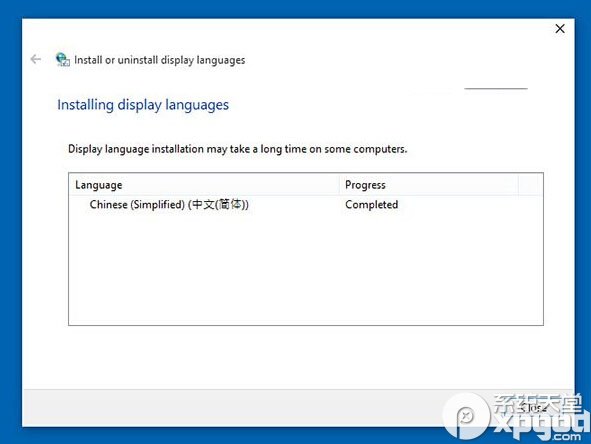
  4. 勾選「我接受授權條款」→ 「下一步」安裝,等待進度完成。
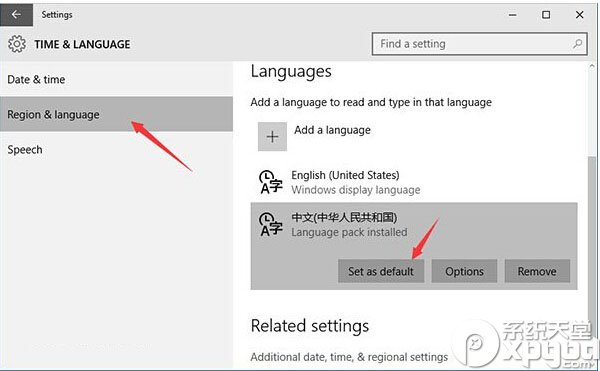
  5. 安裝完成後:設定 → 時間與語言 → 區域與語言 → 選中「中文」→ 「設為預設」。
  6. 登出並重新登入 (或重新開機),系統介面切換為中文。

lpksetup 啟動畫面

選擇安裝顯示語言

選擇語言包 cab 檔

接受授權條款

安裝進度

安裝完成

設定語言為預設

設為預設後重新登入

注意:語言包必須與系統版本 (Home/Pro/Enterprise)、架構 (x64/x86)、建置編號 (Build) 完全匹配,否則安裝會失敗。正式版 Windows 10 可直接在設定 → 時間與語言 → 語言 → 「新增語言」線上下載安裝,無需手動找 cab 檔。

Copyright © Windows教程網 All Rights Reserved