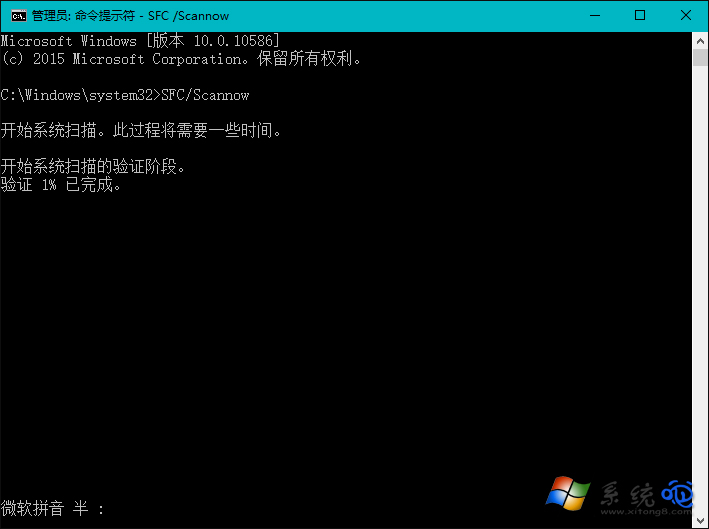
在 Windows 10 系統中,SFC /Scannow 是一項用於掃描並修復受損系統檔案的核心指令。然而,不少使用者在執行時卻遇到視窗閃退、提示「找不到組件」或修復失敗的情況。這類問題多半源於關鍵 DLL 檔案遺失或未正確註冊,導致系統檔案檢查器無法正常運作。針對這一困擾,以下提供一個透過批次檔重新註冊核心系統元件的有效解法。
REGSVR32 Wups2.dll /s
REGSVR32 WUPS.DLL /s
REGSVR32 WUAUENG.DLL /s
REGSVR32 WUAPI.DLL /s
REGSVR32 WUCLTUX.DLL /s
REGSVR32 WUWEBV.DLL /s
REGSVR32 JSCRIPT.DLL /s
REGSVR32 MSXML3.DLL /s
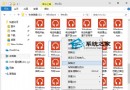
fix_sfc.bat(副檔名需從 .txt 改為 .bat)。執行完成後,建議重新啟動電腦,再次嘗試執行 SFC /Scannow,問題通常即可解決。若仍無法修復,可進一步嘗試 DISM 指令(DISM /Online /Cleanup-Image /RestoreHealth)修復元件存放區。