Windows XP Windows 7 Windows 2003 Windows Vista Windows 綜合教學 Linux 系統教學
Windows 10 Windows 8 Windows 2008 Windows NT Windows Server 電腦軟體教學

Win10 Xbox App 登入錯誤 0x800488AB?改用「其他帳號登入」即可解決

編輯:Windows 10 系統介紹

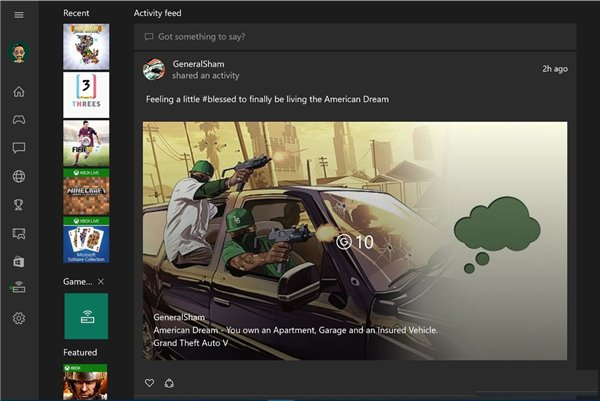
不少 Windows 10 使用者在嘗試登入 Xbox App 時,會遇到錯誤代碼 0x800488AB。這通常是因為直接點擊介面上顯示的自有 Microsoft 帳號,導致 App 嘗試自動串連現有認證而失敗。解決方法非常簡單:改選「使用其他 Microsoft 帳號登入」,手動輸入帳號密碼即可繞過此問題。
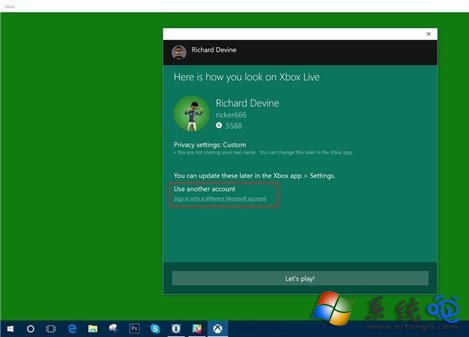
解決步驟

  1. 出現錯誤時,關閉並重新開啟 Xbox App 登入介面。
  2. 不要點擊顯示的自有帳號,改點擊畫面最下方的 「使用其他 Microsoft 帳號登入」。
  3. 在新視窗中手動輸入您的 Microsoft 帳號(信箱/電話)與密碼,完成驗證。

Xbox 登入錯誤畫面

選擇使用其他帳號登入

手動輸入帳號密碼

錯誤成因分析

Xbox App 在偵測到系統已登入 Microsoft 帳號時,會嘗試直接使用該認證進行單一登入(SSO)。但由於權杖快取過期、網路延遲或後端服務暫時異常,導致自動認證流程失敗,回傳 0x800488AB。手動重新輸入認證可強制重新申請權杖,通常即可成功。

補充建議

  • 確保網路連線正常,且能存取 login.live.com、xboxlive.com 等網域。
  • 若問題持續,嘗試在「設定」→「帳號」→「電子郵件與應用程式帳號」中移除並重新加入 Microsoft 帳號。
  • 執行 wsreset.exe 重置 Microsoft Store 快取,有時也能順帶修復 Xbox App 認證問題。

Copyright © Windows教程網 All Rights Reserved