Windows XP Windows 7 Windows 2003 Windows Vista Windows 綜合教學 Linux 系統教學
Windows 10 Windows 8 Windows 2008 Windows NT Windows Server 電腦軟體教學

Windows 10 磁碟使用率 100% 完整解決方案:6 大原因與對應修復法 (含終極 SSD 方案)

編輯:Windows 10 系統介紹

現象與影響

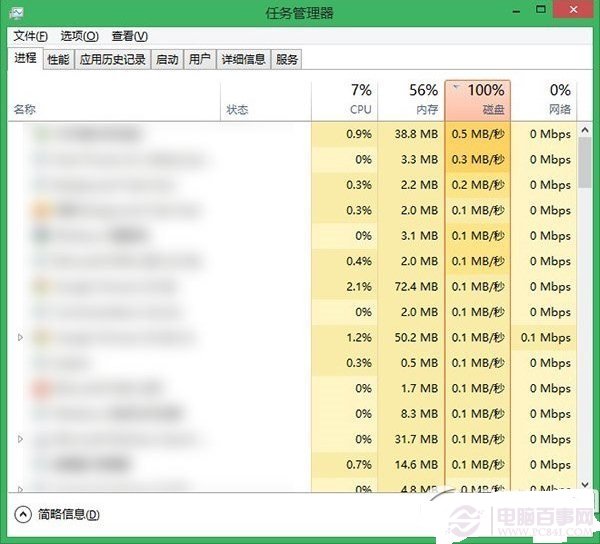
工作管理器「磁碟」欄位長期顯示 100%,系統嚴重卡頓、應用程式無回應、開機極慢。以下 6 種解法按有效性與風險排序。
工作管理器磁碟 100%

方法 1:停用家庭群組服務 (高效、低風險)

多用戶回報停用後磁碟使用率從 90%+ 降至 10% 左右。

  1. Win+R → services.msc
  2. 找到並停用兩項服務:
    HomeGroup Listener
    HomeGroup Provider
  3. 啟動類型改為「停用」→ 重開機。

方法 2:調整/關閉虛擬記憶體 (中風險、建議 8GB+ 記憶體用戶)

Win8/8.1 預設開啟虛擬記憶體,將部分記憶體內容分頁到硬碟。實體記憶體 8GB+ 可嘗試降低或關閉 (最低保留 2048 MB)。

  1. 右鍵「這台電腦」→「內容」→「進階系統設定」→「效能」→「設定」→「進階」→「虛擬記憶體」→「變更」。
  2. 取消「自動管理所有磁碟機分頁檔大小」→ 自訂大小或選「無分頁檔」→ 設定 → 重開機。

風險: 可能導致縮圖消失、大型應用程式崩潰、系統不穩。謹慎使用。

方法 3:停用 IPv6 (低風險、不使用 IPv6 環境適用)

  1. 「網路和共用中心」→「變更介面卡設定」。
  2. 右鍵使用中的網卡 → 「內容」 → 取消勾選「網際網路通訊協定第 6 版 (TCP/IPv6)」。

方法 4:限制/關閉 Windows Defender 定期掃描 (高風險、預覽版 9860 有效)

Defender 定期掃描導致磁碟持續高負載。預覽版 9860 後無法透過介面關閉定期掃描。

  1. 群組原則法: Win+R → gpedit.msc → 電腦設定 → 管理範本 → Windows 元件 → Windows Defender → 掃描 → 「指定每週執行排程掃描的日期」→ 啟用 → 設定為最低頻率。
  2. 介面法 (若可用): Windows Defender 設定 → 管理選項 → 關閉定期掃描。

極高風險: 關閉後可能無法重新開啟 Defender,系統失去即時防護。建議改用第三方防毒軟體替代。

方法 5:停用 Windows Search 索引服務 (低風險、老舊電腦適用)

索引服務佔用大量資源。停用後失去智慧搜尋、開始選單/設定/檔案總管整合搜尋體驗。

  1. Win+R → services.msc → 找到 Windows Search → 停用並設為「停用」。

方法 6:終極方案 — 更換 SSD 固態硬碟 (100% 解決、成本最高)

SSD 隨機讀寫效能遠超 HDD,徹底消除磁碟瓶頸,系統流暢度質變。預算允許下首選方案。

作者實測心得

預覽版 9860 關閉 Windows Defender 效果最顯著,但風險極高。建議優先嘗試方法 1 (家庭群組) + 方法 3 (IPv6),風險最低且常有顯著改善。方法 2/4/5 需評估風險承受度。長期根治請上 SSD。

Copyright © Windows教程網 All Rights Reserved