Windows 10 推出後,許多用戶發現修改 HOSTS 檔案不像舊版 Windows 那麼直觀。無論是為了封鎖特定網站、阻擋廣告追蹤,還是為了隱私考量想阻止系統向微軟傳送資料,修改 HOSTS 都是常用手段。本文提供兩種方法:使用系統內建的記事本編輯,以及使用第三方工具 HostsMan 簡化操作。
HOSTS 檔案位於 C:\Windows\System32\drivers\etc\hosts。最快的方式是按 Win+R 開啟「執行」視窗,貼上上述路徑並按 Enter,即可在檔案總管中直接看到該檔案。
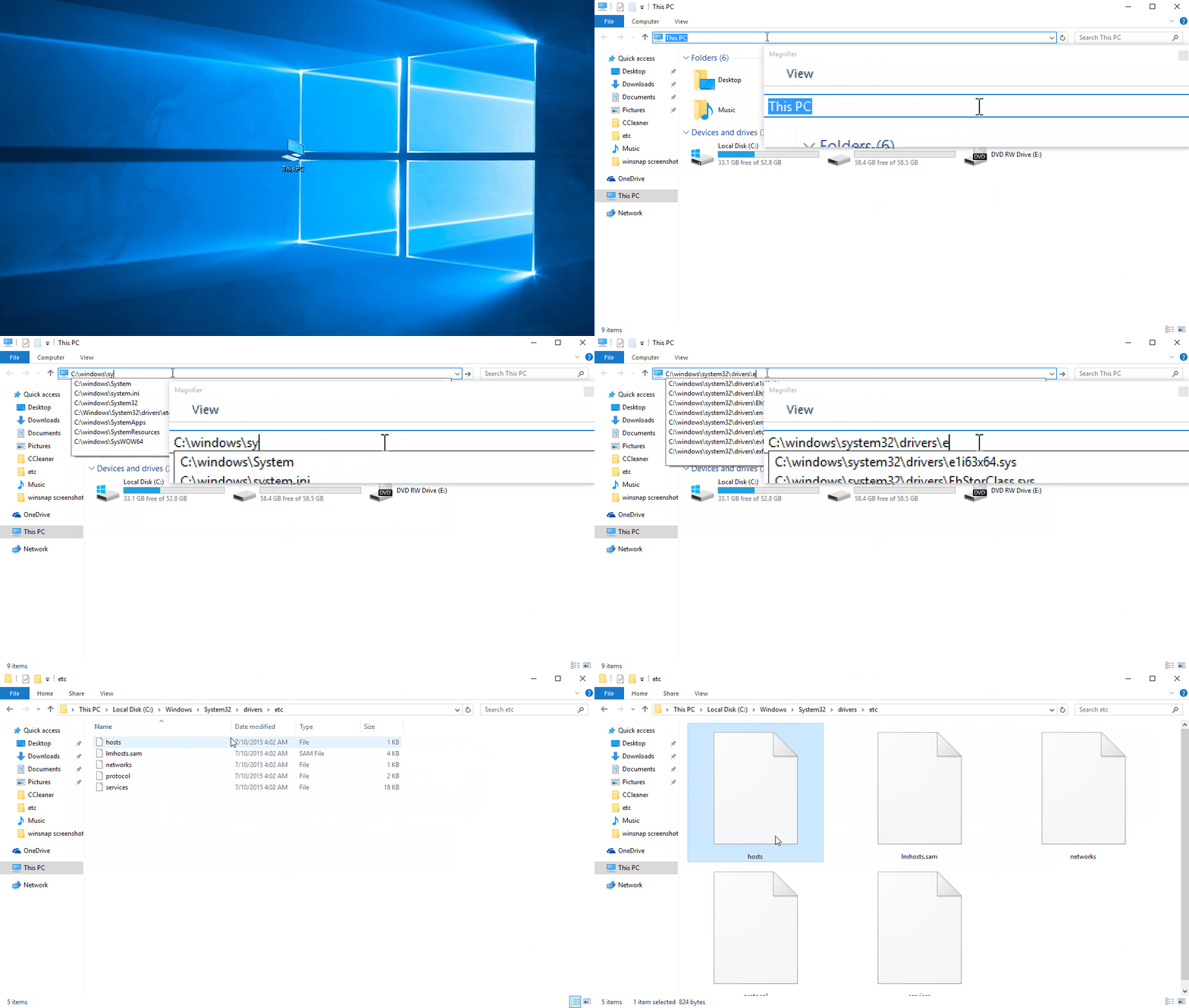
因為 HOSTS 受系統保護,必須以管理員權限才能儲存變更。請按 Win+S 搜尋「記事本」,右鍵選擇「以系統管理員身分執行」。
在記事本中點選「檔案」→「開啟」,將路徑 C:\Windows\System32\drivers\etc\hosts 貼上,檔案類型改為「所有檔案」,即可開啟編輯。
編輯前請務必將原始 hosts 複製一份到安全位置(如桌面),以防誤改導致網路異常。
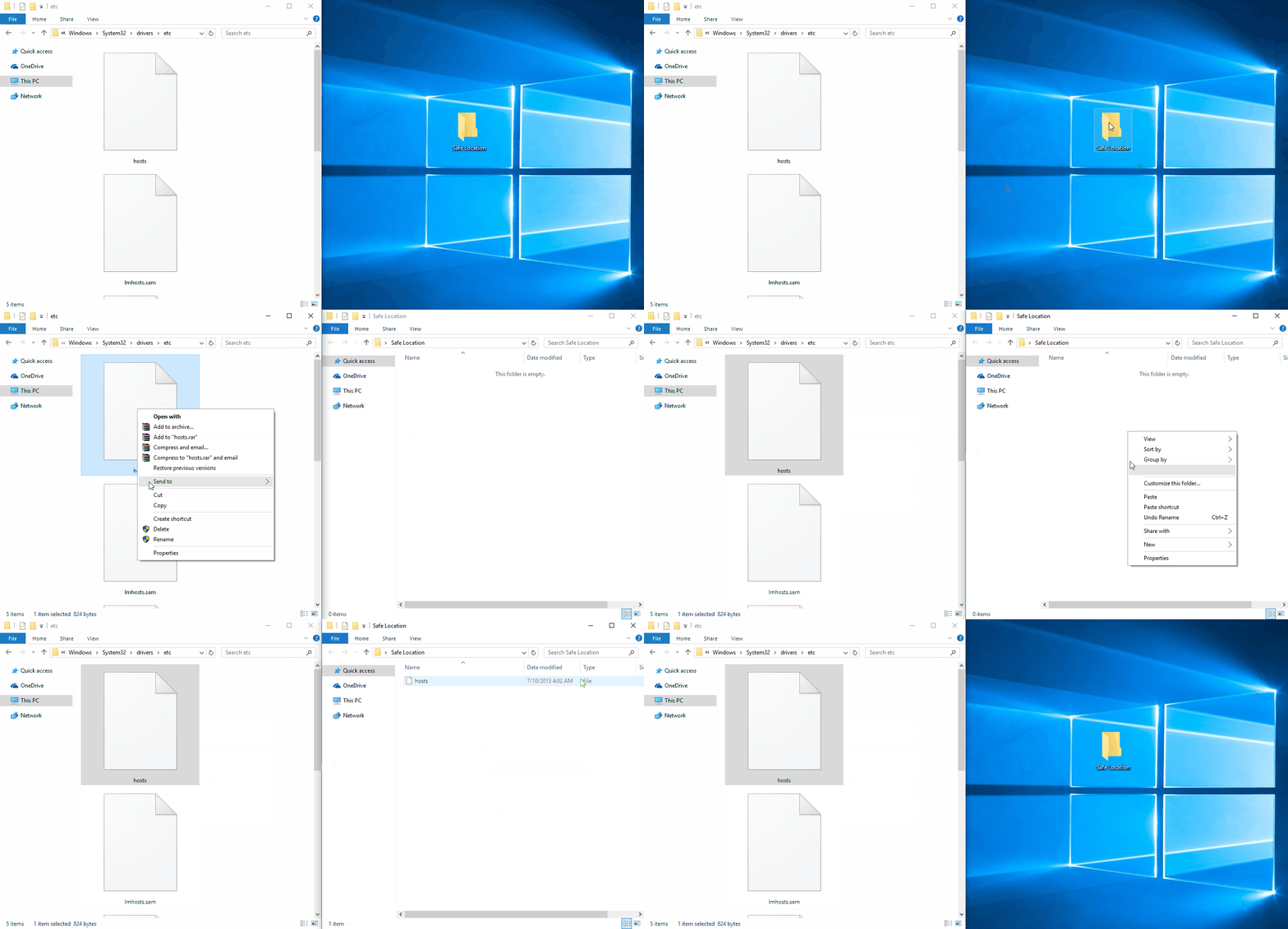
在檔案末尾(最後一行 # 註解之後)新增一行,格式如下:
0.0.0.0 www.example.com # 封鎖範例網站0.0.0.0 或 127.0.0.1 均可,效果相同。# 後方為註解,非必要但建議加上備忘。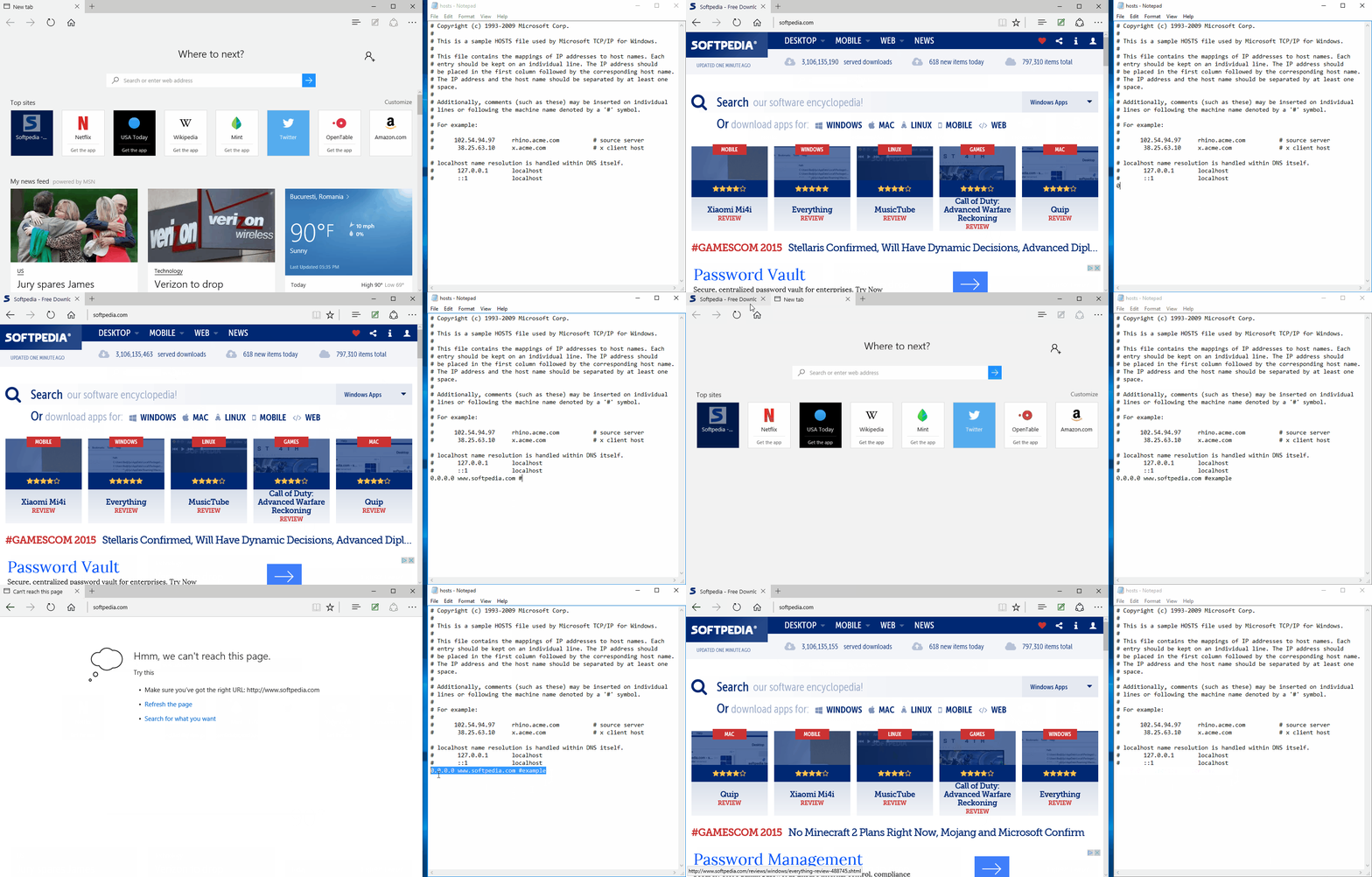
按 Ctrl+S 儲存。若需恢復存取,只要刪除對應行並重新儲存即可。
常見用途:封鎖 Windows 10 遙測追蹤網域(可參考 Softpedia 整理清單)。
若覺得手動編輯太繁瑣,可下載免費工具 HostsMan。
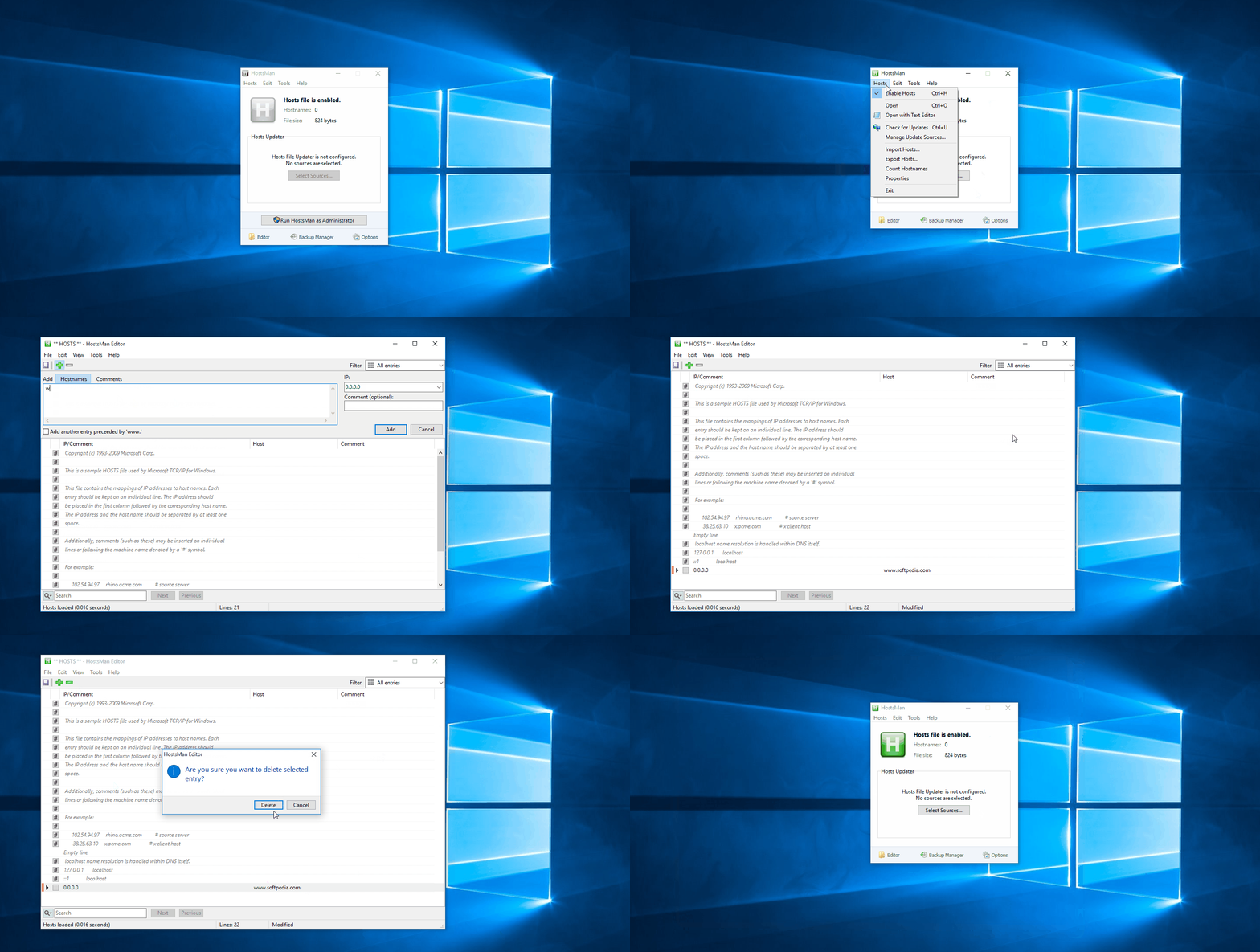
建議優先使用方法一,無需安裝額外軟體,系統相容性最佳;若需批次管理或訂閱線上規則,方法二更高效。兩種方式皆經實測安全有效。