適用情境
- 解決「按一下這裡輸入您最新的認證」循環提示
- 不想使用雲端同步功能
- 準備出售/轉讓電腦需移除個人帳戶
操作步驟
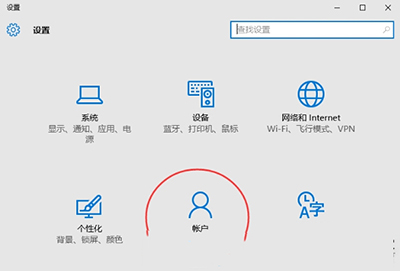
- 「開始」→「設定」→「帳戶」。
- 在「您的資訊」頁面,點選「改用本機帳戶登入」。
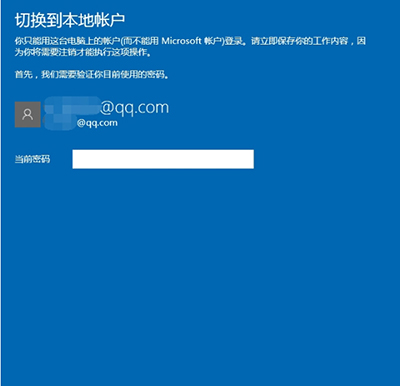
- 輸入目前 Microsoft 帳戶密碼驗證身分 → 「下一步」。
- 設定本機帳戶:使用者名稱、密碼(可留空)、密碼提示 → 「下一步」。
- 點選「登出並完成切換」,系統登出並以新本機帳戶登入。
完成後狀態
- Microsoft 帳戶綁定已解除,不再同步設定、OneDrive、應用程式授權。
- 原 Microsoft 帳戶資料保留於雲端,不影響其他裝置。
- Microsoft Store、便箋等需授權的應用程式將無法使用。
補充說明
若僅為解決認證提示問題,建議「解除綁定 → 重新綁定」而非永久使用本機帳戶,以保留雲端服務優勢。
總結
5 步驟完成 Microsoft 帳戶解除綁定,切換為本機帳戶登入。操作不可逆(需重新綁定才能恢復雲端功能),請確認需求後執行。