Windows Update 自動推送的驅動程式常與特定硬體(顯卡、聲卡、觸控板等)不相容,導致藍屏、效能下降、功能異常。手動控制驅動更新可避免此類風險。
gpedit.msc → Enter。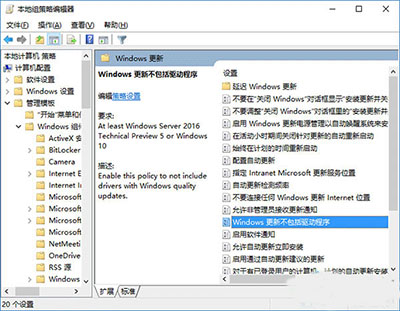
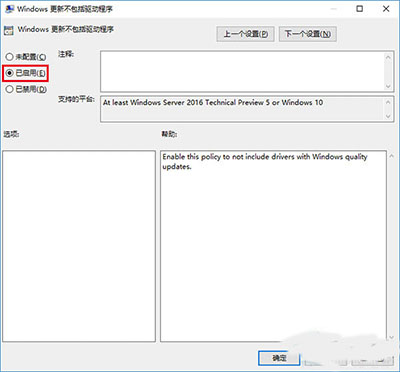
家庭版無群組原則編輯器,需修改登錄達成相同效果。
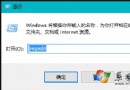
regedit → Enter 開啟登錄編輯器。HKEY_LOCAL_MACHINE\SOFTWARE\Policies\Microsoft\Windows\WindowsUpdate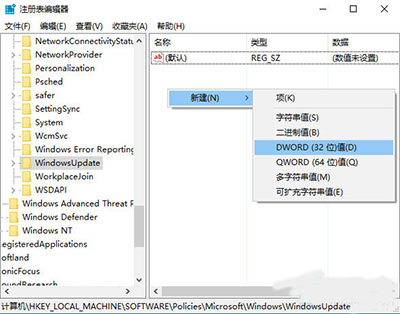
ExcludeWUDriversInQualityUpdate。
1 → 「確定」。ExcludeWUDriversInQualityUpdate 值或改為 0。專業版用群組原則,家庭版改登錄,兩種方法皆能有效阻擋 Windows Update 自動安裝可能不相容的驅動程式,建議搭配廠商官網手動更新驅動。
Win 10 如何關閉自動更新?群組原則與停用服務兩大法(專業版/企業版適用)
Win10 如何記錄藍畫面日誌?設定核心記憶體傾印輸出 MEMORY.DMP 分析錯誤原因
Win10 下 Adobe Premiere Pro 無法開啟?刪除 9.0 設定資料夾修復
Windows 10 藍屏 0x0000003B SYSTEM_SERVICE_EXCEPTION 完整排解指南
重裝 Win10 免重設:任務列釘選圖示完整備份與還原圖文教學
Win10 Word 2010 工具列不見了怎麼恢復?右鍵取消「摺疊功能區」或點擊右上角展開箭頭