Windows XP Windows 7 Windows 2003 Windows Vista Windows 綜合教學 Linux 系統教學
Windows 10 Windows 8 Windows 2008 Windows NT Windows Server 電腦軟體教學

重裝 Win10 免重設:任務列釘選圖示完整備份與還原圖文教學

編輯:Windows 10 系統介紹

重裝系統最麻煩的是恢復個人化環境,特別是任務列釘選的眾多應用捷徑。其實只需備份兩樣東西——捷徑檔案與登錄檔鍵值,重裝後兩步還原,Win7/8.1 同樣適用。

一、備份階段

1. 備份捷徑檔案

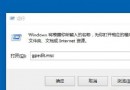
  1. 按 Win+R 執行:
    %AppData%\Microsoft\Internet Explorer\Quick Launch\User Pinned\TaskBar
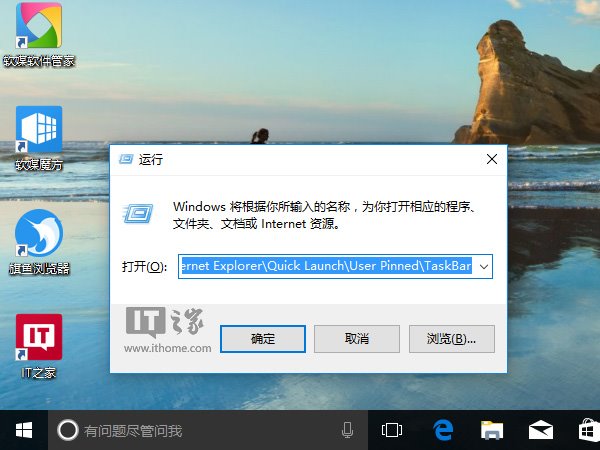
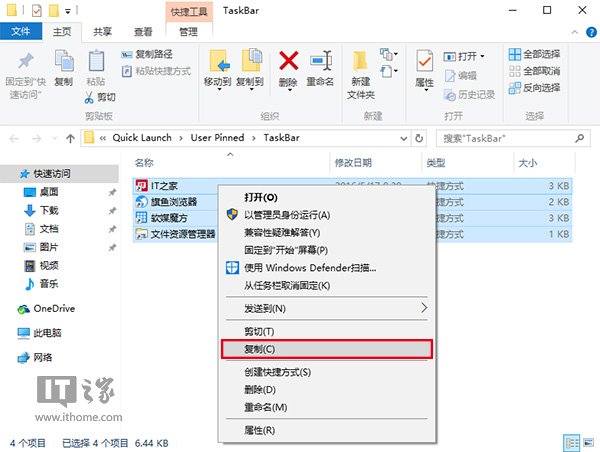
  2. 將資料夾內所有捷徑複製到安全位置 (建議新建專用資料夾)。

執行命令開啟資料夾

任務列捷徑資料夾內容

2. 備份登錄檔

  1. 執行 regedit 開啟登錄檔編輯器。
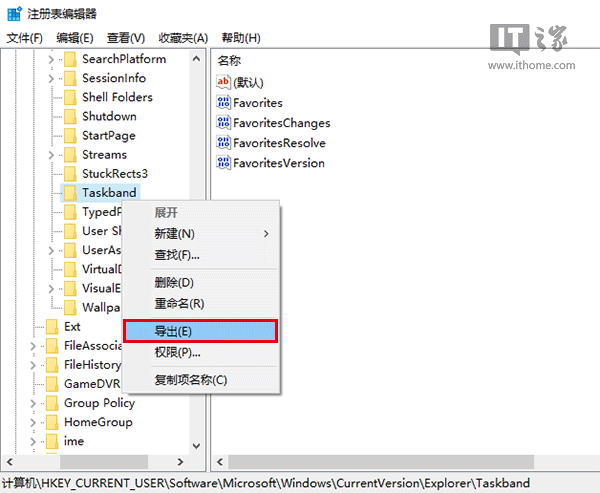
  2. 定位至:
    HKEY_CURRENT_USER\Software\Microsoft\Windows\CurrentVersion\Explorer\Taskband
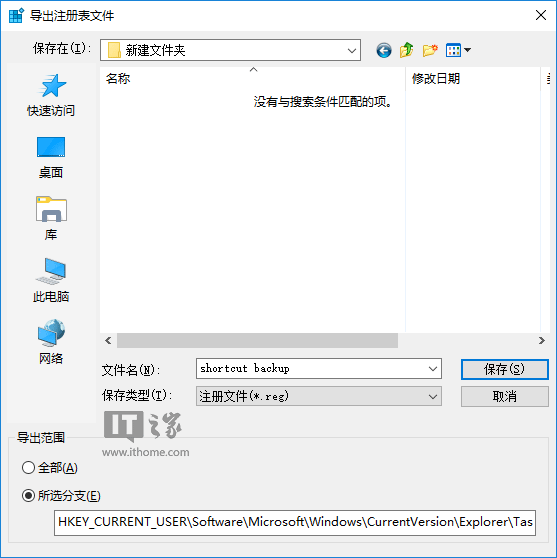
  3. 右鍵點擊 Taskband 選擇「匯出」,儲存至剛才的備份資料夾,檔名自訂。

Taskband 登錄檔路徑

匯出登錄檔

二、還原階段 (重裝系統後)

1. 還原捷徑檔案

  1. 同樣執行上述命令開啟 TaskBar 資料夾。
  2. 將備份的捷徑複製進來。

2. 還原登錄檔

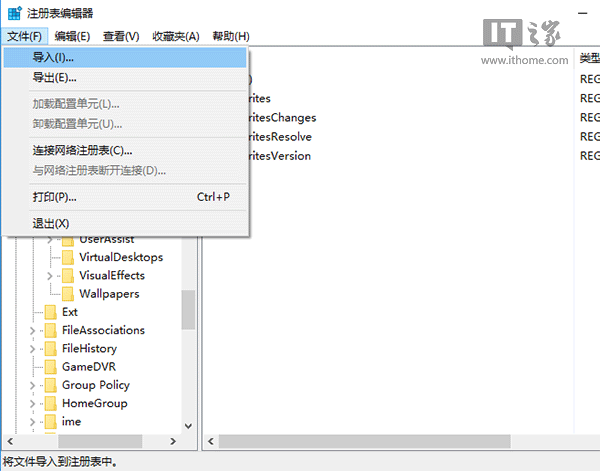
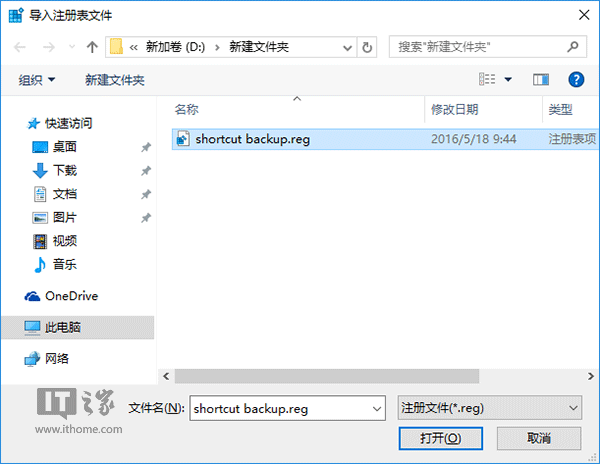
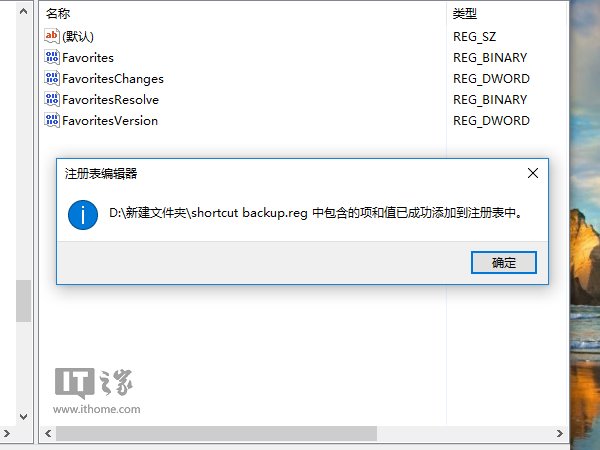
  1. 執行 regedit,選擇「檔案」→「匯入」,選取備份的 .reg 檔。
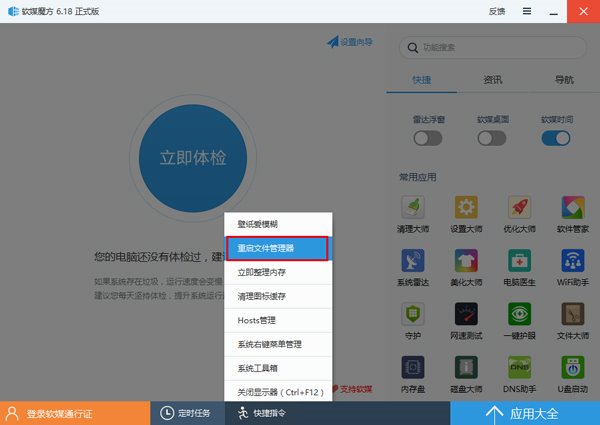
  2. 使用「軟媒魔方」首頁「快捷指令」→「重啟檔案總管」生效。

匯入登錄檔

確認匯入

軟媒魔方重啟檔案總管

快捷指令介面

適合任務列釘選項目多的使用者;若只有幾個常用應用,重裝後手動重釘更快。

Copyright © Windows教程網 All Rights Reserved