Windows XP Windows 7 Windows 2003 Windows Vista Windows 綜合教學 Linux 系統教學
Windows 10 Windows 8 Windows 2008 Windows NT Windows Server 電腦軟體教學

Win10 平板邊緣滑動手勢全攻略:開啟/關閉操作中心、工作檢視、標題列、任務列

編輯:Windows 10 系統介紹

Win10 對觸控裝置優化了四種邊緣滑動手勢,與 Win8/8.1 不同:

  • 右側滑入:開啟「動作中心」(通知與快速設定)
  • 左側滑入:開啟「工作檢視」(虛擬桌面與時間軸)
  • 上方滑入:顯示應用標題列 (需啟用平板模式)
  • 下方滑入:顯示任務列 (全螢幕應用或自動隱藏任務列時生效)

四種邊緣滑動手勢示意

不習慣想關閉?一鍵登錄檔搞定

  1. 執行 regedit 開啟登錄檔編輯器。
  2. 定位至:
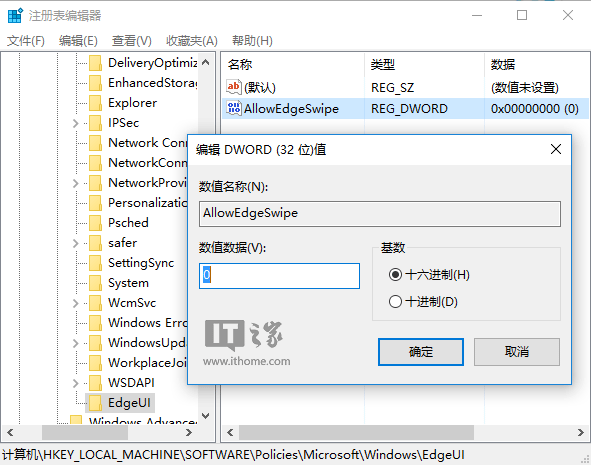
    HKEY_LOCAL_MACHINE\SOFTWARE\Policies\Microsoft\Windows\EdgeUI
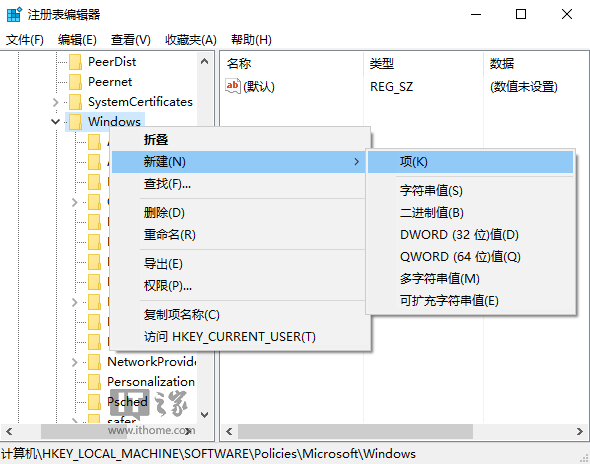
    若無 EdgeUI 項,在 Windows 下右鍵新增項目命名為 EdgeUI。
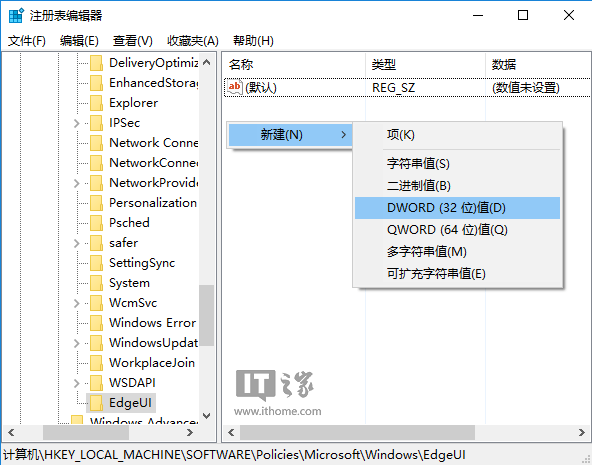
  3. 在 EdgeUI 下新增「DWORD (32 位元) 值」,命名為 AllowEdgeSwipe,數值保持預設 0 (關閉手勢)。
  4. 重新開機生效。

EdgeUI 路徑

新增 EdgeUI 項

AllowEdgeSwipe=0

恢復手勢

將 AllowEdgeSwipe 數值改為 1,重新開機即可恢復四種邊緣滑動手勢。

Copyright © Windows教程網 All Rights Reserved