Win10 裝置設定中搜尋不到藍牙滑鼠,常見原因包括:藍牙驅動程式不相容、版本過舊/過新、藍牙服務未啟動、或滑鼠電源開關未開啟。請依序嘗試以下解決方案。
排查步驟
- 確認硬體無故障: 將滑鼠配對至手機或其他電腦,若能正常運作,排除滑鼠硬體損壞。
- 更新/重裝藍牙驅動程式(關鍵):
Win10 自動安裝的驅動常有相容性問題(即使裝置管理員無驚嘆號)。請至筆電/主機板官網下載最新藍牙驅動,或嘗試安裝舊版驅動。亦可使用「驅動精靈」「360 驅動大師」等工具嘗試不同版本。
- 檢查藍牙支援服務:
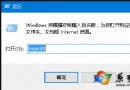
按 Win + R 輸入 services.msc,確認 Bluetooth Support Service 狀態為「執行中」,啟動類型設為「自動」。
- 確認滑鼠電源與配對模式:
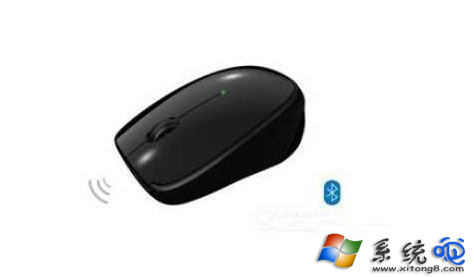
開啟滑鼠電源開關,長按配對鍵進入配對模式(指示燈快閃),再於 Win10「設定 → 裝置 → 藍牙與其他裝置」點選「新增藍牙裝置」。
若官網無 Win10 專用驅動,可嘗試安裝 Win8.1 版本驅動(以相容模式執行安裝程式)。大多數情況下,正確安裝相容驅動即可解決搜尋不到裝置的問題。