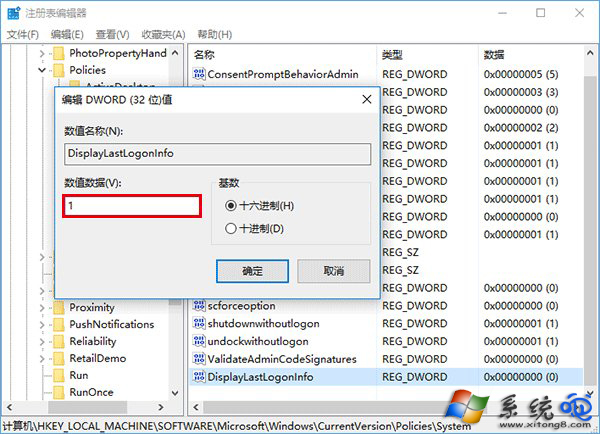
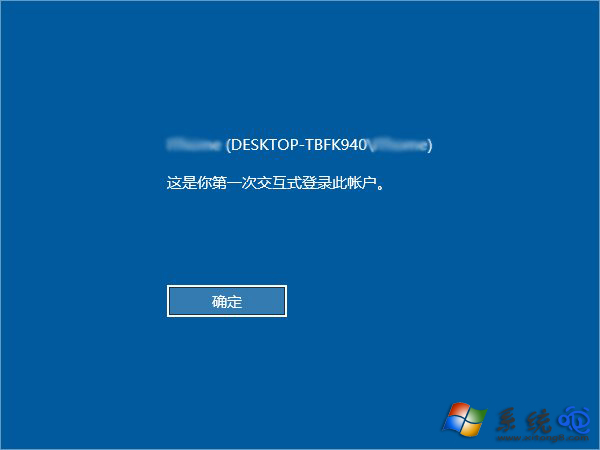
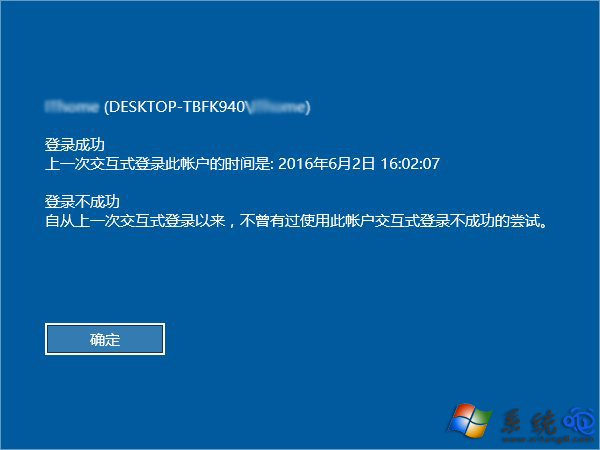
Win10 預設不顯示上次登入時間、失敗嘗試次數等資訊。透過修改登錄表啟用 DisplayLastLogonInfo,可在登入畫面顯示詳細的安全稽核資訊,提升帳號安全意識。
DisplayLastLogonInfo
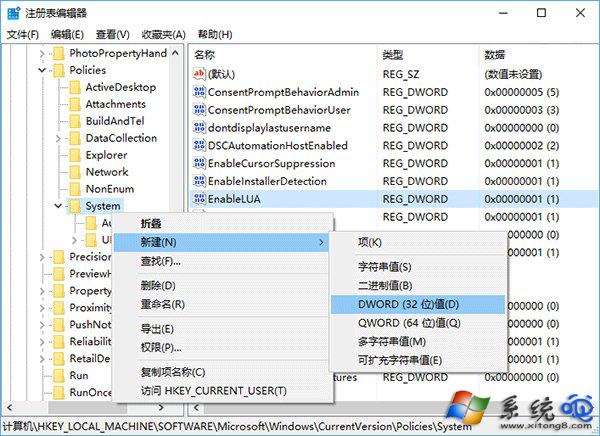
regedit
HKEY_LOCAL_MACHINE\SOFTWARE\Microsoft\Windows\CurrentVersion\Policies\System
提醒: 部分第三方安全軟體可能攔截此登錄表修改(視為啟動項異動),若無效請暫時關閉防毒軟體自保護功能後再試。
Windows 10 C 槽空間不足?磁碟清理勾選系統檔案可釋放大量空間
Windows 10 變更 Microsoft 帳號 PIN 碼教學:設定應用程式快速操作
升級 Win10 好處多:跨平台同步、免費升級、全新體驗
Win10 無法進入睡眠/待機?三大常見原因與針對性解決方案
Windows 10 移除桌面右下角版本資訊水印工具使用教學
Win10 安裝提示「這台電腦無法執行 Windows 10」?更新 BIOS 解決
Win10 移除工作列通知區域「動作中心」圖示教學
Win10 視窗吸附升級版:拖曳至螢幕四角自動佔 1/4 螢幕、智慧分屏教學