Windows 7 時代引入「Aero Snap」拖曳視窗至左右邊緣自動佔半螢幕。Windows 10 **進化為四角吸附**,拖曳至左/右上/下角自動佔 1/4 螢幕,配合大螢幕/超寬螢幕實現四分屏多工。本文完整教學與關閉方法。
🆕 Win10 新增吸附功能
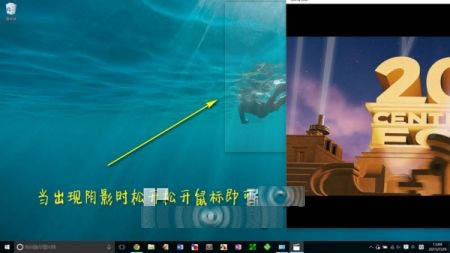
- 半螢幕吸附:拖曳視窗標題列至螢幕左/右邊緣 → 佔 1/2 螢幕 (延續 Win7/8)。
- 四分之一螢幕吸附 (新):拖曳至左/右上角、左/右下角 → 佔 1/4 螢幕。
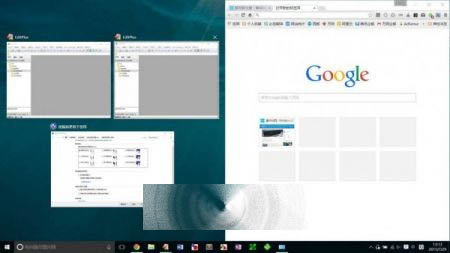
- 智慧分屏建議:完成單側吸附後,空白側自動顯示其他開啟視窗縮圖,點選即可快速完成分屏。
- 鍵盤快捷鍵:Win+←/→/↑/↓ 同樣觸發吸附 (↑/↓ 為 1/4 螢幕切換)。
🔧 關閉自動吸附 (螢幕太小/不習慣)
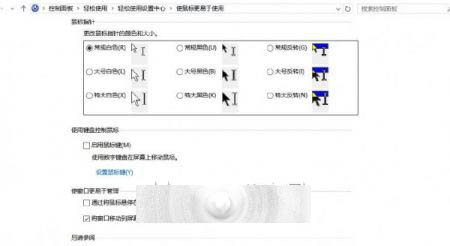
- Win+S 搜尋「輕鬆存取」→ 開啟「輕鬆存取設定」。
- 左側選單「滑鼠」→ 下拉找到「防止視窗移至螢幕邊緣時自動排列」→ 開啟 (關閉吸附功能)。
- 或:設定 → 系統 → 多工處理 → 「吸附視窗」關閉開關 (Win10 1703 以降版本)。
💡 進階多工技巧
- 虛擬桌面 + 吸附:Win+Ctrl+D 建立新桌面,每個桌面獨立吸附佈局。
- 時間軸 (Win10 1803+):Win+Tab 開啟工作檢視,底部時間軸顯示歷史活動,跨裝置同步。
- 超寬螢幕 (21:9/32:9) 最佳實踐:左 1/3 程式碼編輯器、中 1/3 瀏覽器文件、右 1/3 終端機/除錯器。