Cortana(小娜)無聲音回應,通常是因為「揚聲器」未被設為「預設播放裝置」,導致語音合成輸出導向錯誤端點(如 HDMI、藍牙耳機、虛擬音訊裝置)。
修復步驟
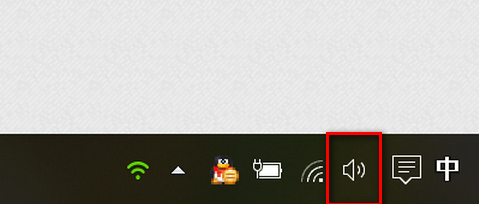
- 右鍵工作列右側「喇叭/音量」圖示 → 選擇「聲音」(或「開啟聲音設定」→「聲音控制台」)。
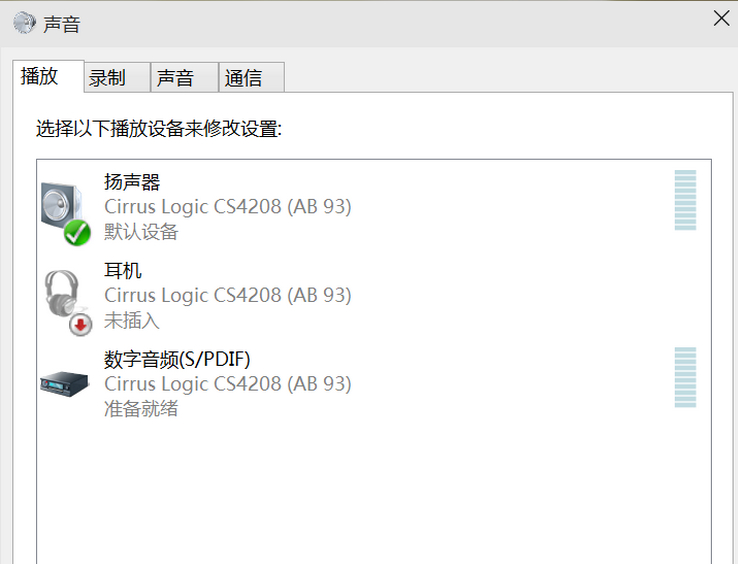
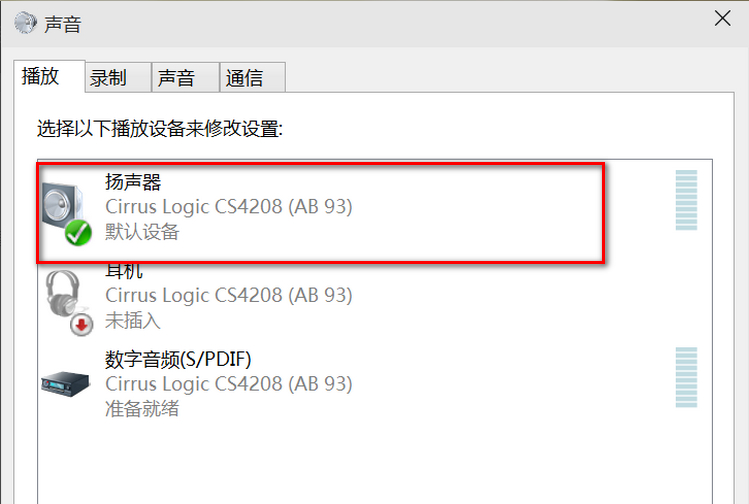
- 在「播放」分頁,找到 揚聲器(通常圖示為綠色喇叭,名稱含「Speakers」/「Realtek Audio」等)。
- 右鍵「揚聲器」 → 選擇「設為預設裝置」(同時會勾選「預設通訊裝置」)。
- 點擊「套用」→「確定」。
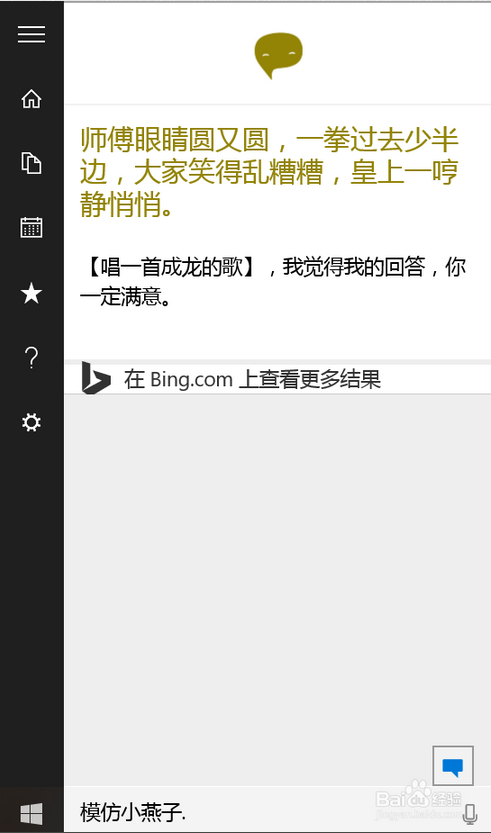
- 喚醒小娜(Win + C 或點擊麥克風圖示)測試語音回饋。
補充排查
- 若揚聲器項目不存在 → 裝置管理員檢查聲音卡驅動是否正常(無黃驚嘆號),重新安裝驅動。
- 若有多個播放裝置(HDMI、藍牙、USB 音箱),確保「揚聲器」為實體喇叭對應項,而非數位輸出。
- 設定 > 系統 > 音效 > 「應用程式音量和裝置喜好設定」中,確認 Cortana 輸出裝置設為「預設」或指定揚聲器。
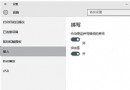
- 隱私權設定 > 麥克風/語音辨識,確認允許應用程式存取。
一招設定預設播放裝置,讓小娜開口說話,語音助理體驗完整回歸。