Windows XP Windows 7 Windows 2003 Windows Vista Windows 綜合教學 Linux 系統教學
Windows 10 Windows 8 Windows 2008 Windows NT Windows Server 電腦軟體教學

Win10 如何徹底禁止遠端桌面連線?關閉遠端控制完整教學

編輯:Windows 10 系統介紹

Windows 10 內建的遠端桌面功能雖然方便異地操作電腦,但也可能成為駭客入侵的管道。為了確保電腦安全,許多用戶選擇完全關閉此功能。以下提供三種層級的關閉方法,徹底斷絕遠端連線風險。

Win10 遠端控制設定介面

方法一:透過服務停用遠端桌面核心服務

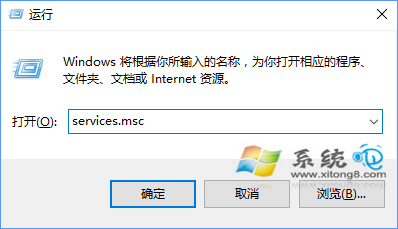
  1. 按 Win + R 開啟「執行」視窗,輸入 services.msc 並按 Enter。
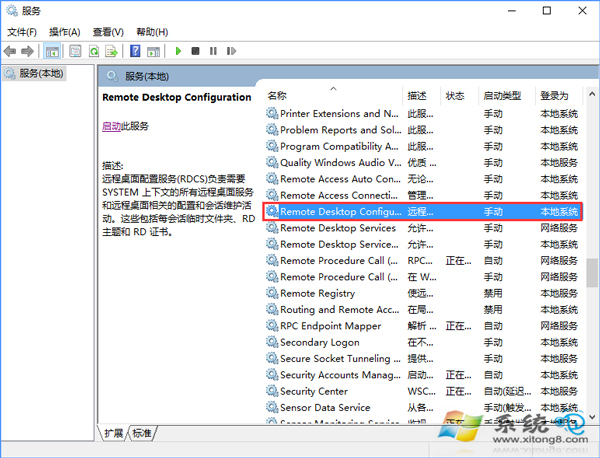
  2. 在服務清單中找到 Remote Desktop Configuration(遠端桌面設定),雙擊開啟屬性。
  3. 將「啟動類型」改為「手動」,點擊「停止」按鈕,再按「確定」儲存。

服務管理員介面
遠端桌面設定屬性

方法二:系統屬性中停用遠端協助與遠端桌面

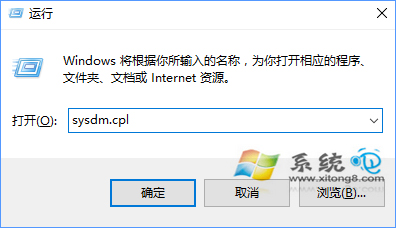
  1. 再次按 Win + R,輸入 sysdm.cpl 開啟「系統屬性」。
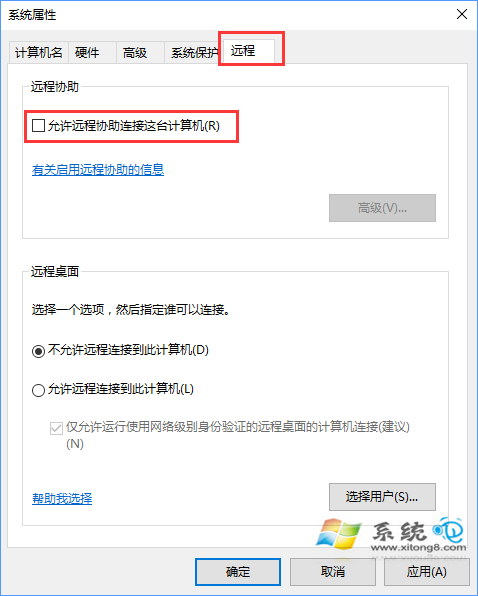
  2. 切換到「遠端」索引標籤。
  3. 取消勾選「允許遠端協助連線這台電腦」與「允許遠端連線這台電腦」兩個選項。
  4. 點擊「套用」與「確定」。

系統屬性遠端分頁
遠端設定選項

方法三:登錄編輯器封鎖遠端存取路徑(進階)

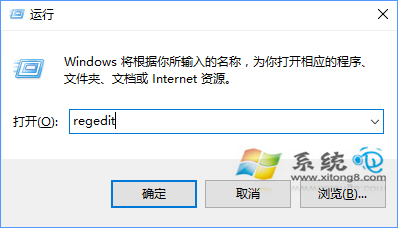
  1. 開啟「執行」輸入 regedit 進入登錄編輯器。
  2. 瀏覽至:HKEY_LOCAL_MACHINE\SYSTEM\CurrentControlSet\Control\SecurePipeServers\Winreg\AllowedPaths
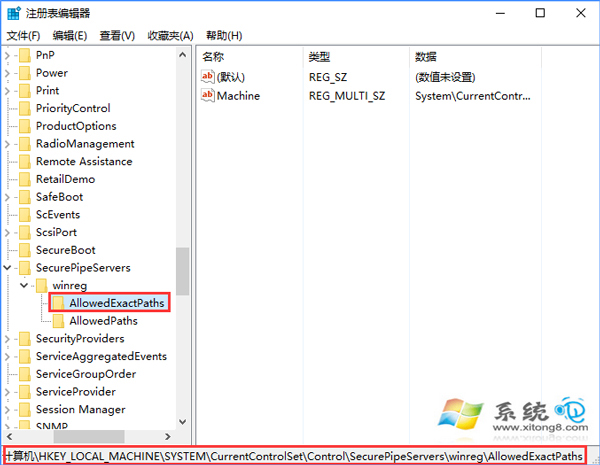
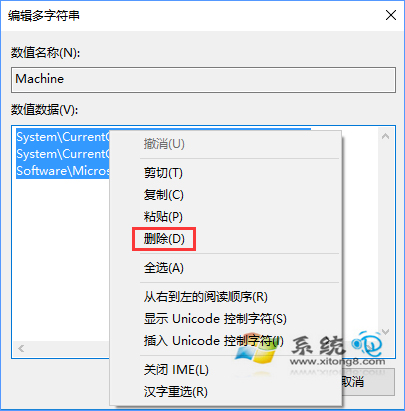
  3. 在右側找到 Machine 值,雙擊將「數值資料」清空,按確定。

登錄編輯器路徑
AllowedPaths 金鑰
修改 Machine 數值

建議:完成上述三步驟後,建議重新開機確保設定生效。若未來需要使用遠端功能,可依照相同步驟恢復設定。

Copyright © Windows教程網 All Rights Reserved