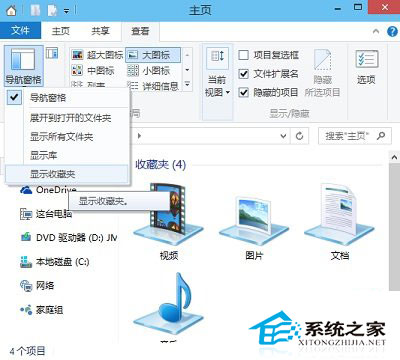
Windows 10 檔案總管左側導覽窗格預設顯示「快速存取」 (Quick Access),取代舊版「我的最愛」。若誤操作導致消失,可透過「檢視」標籤快速恢復。
| 特性 | 快速存取 (Win10) | 我的最愛 (Win7/8) |
|---|---|---|
| 內容來源 | 自動追蹤常用資料夾 + 手動釘選 | 純手動新增 |
| 動態更新 | 是,依使用頻率自動增減 | 否,靜態清單 |
| 釘選方式 | 右鍵資料夾 → 「釘選到快速存取」 | 拖曳到我的最愛 / 右鍵加入 |
| 移除方式 | 右鍵項目 → 「從快速存取取消釘選」 | 右鍵移除 |
| 同步裝置 | 支援 (Microsoft 帳戶同步設定) | 不支援 |
%AppData%\Microsoft\Windows\Recent\AutomaticDestinations 內所有 .automaticDestinations-ms 檔案,重新啟動總管。Q:導覽窗格完全空白怎麼辦?
檢查「檢視」→「導覽窗格」是否所有選項都未勾選,依序勾選「導覽窗格」、「顯示所有資料夾」、「顯示快速存取」、「顯示程式庫」。
Q:快速存取無法釘選網路資料夾?
需先對應網路磁碟機 (指派磁碟機代號),再對磁碟機下的資料夾釘選。