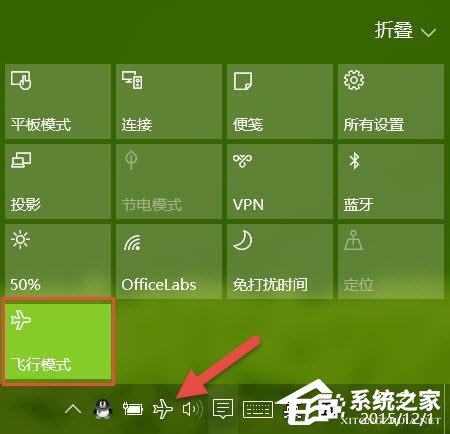
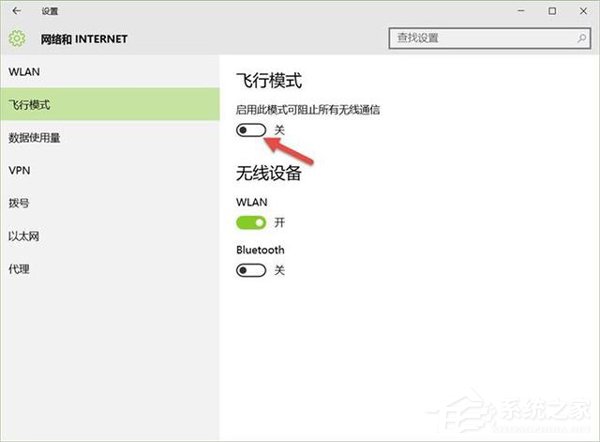
Win 10 切換飛行模式三種方式:
部分筆電有實體飛行模式鍵或 Fn+功能鍵組合,但微軟提醒硬體開關不一定能關閉所有無線電,建議搭配軟體開關。
開啟後工作列會顯示小飛機圖示。飛行模式下仍可單獨開啟 Wi-Fi/藍牙:動作中心長按或右鍵飛行模式 → 「前往設定」 → 個別開啟所需無線電。
HKEY_LOCAL_MACHINE\System\CurrentControlSet\Control\Class
RadioEnable
Windows 10 技術預覽版激活「版本不匹配」解決方案:TP 與 CTP 版本差異與升級解鎖教學
Windows 10 變更預設應用程式完整教學:新版設定介面操作指南
Win10 內建應用程式無法開啟?教你快速修復
解決 Windows 10 應用程式載入失敗:PowerShell 一鍵重置所有 Modern Apps
Windows 10 桌面自動產生 Edge 瀏覽器捷徑?病毒掃描或重灌系統
Windows 10 升級後如何在 30 天內降級回舊系統 (Win 7/8.1)
Win10 程式屬性缺少「相容性」索引標籤?群組原則恢復顯示
Win10 開機出現「系統資源不足無法完成 API」同 22572 修復指南