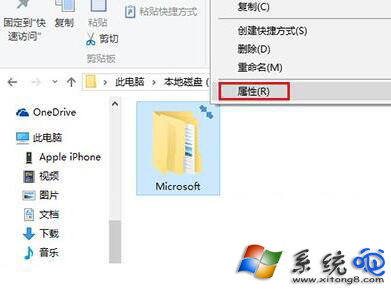
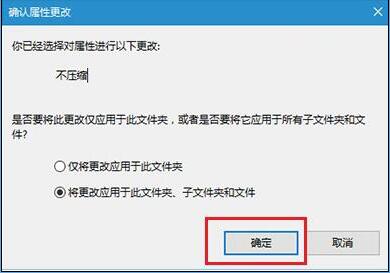
資料夾右上角出現藍色雙箭頭圖示,代表該資料夾啟用了 NTFS 壓縮。右鍵資料夾 → 「內容」→「進階」→ 取消勾選「壓縮內容以節省磁碟空間」→ 確定 → 選擇「將變更套用到此資料夾、子資料夾和檔案」,雙箭頭即消失。
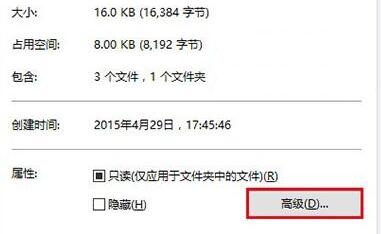
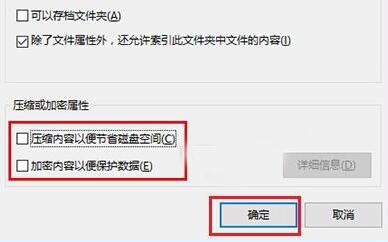
同樣方法可移除「加密內容以保護資料」綠色鎖頭圖示(取消勾選加密選項)。NTFS 壓縮會增加 CPU 負擔(讀寫需即時解壓/壓縮),SSD 上效益有限且增加寫入量,建議關閉。若需壓縮大型不常用檔案,可用 7-Zip/WinRAR 建立壓縮檔更高效。
Windows 10 開機進入選擇使用者介面:啟用來賓帳號與強制密碼登入設定
Win10 如何開啟超級管理員 Administrator 帳號?電腦管理本機使用者啟用
Win10 插入 USB 隨身碟無磁碟機代號怎麼辦?設定→裝置→USB 移除裝置重新偵測
Win 10 Build 9879 即將推送至 Slow Ring,新功能與已知問題彙整
Windows 10 安裝經典小遊戲 (蜘蛛紙牌/掃雷/紅心大戰):第三方提取安裝包完整教學
Win10 升級後頻繁自動重啟?關閉系統失敗自動重新啟動並排查硬體相容性