Windows 10 內建 Hyper-V 虛擬化平台 (需專業版/企業版/教育版),Build 10159 啟用路徑調整為:控制台 → 程式集 → 開啟或關閉 Windows 功能 → 勾選 Hyper-V。
啟用步驟
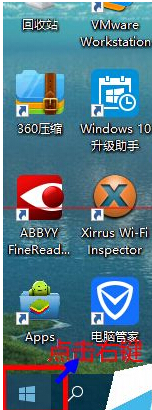
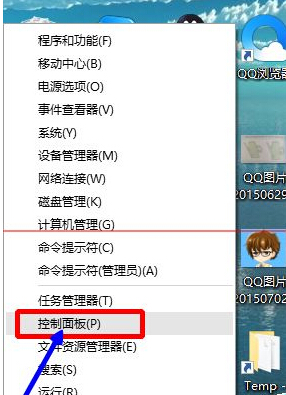
- 右鍵 [開始] → [控制台]。
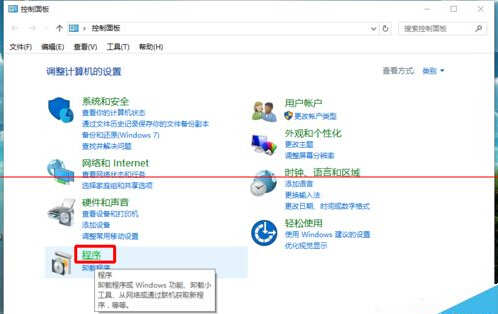
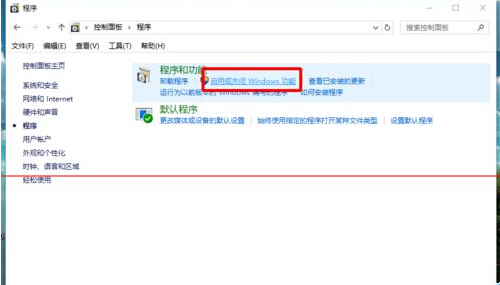
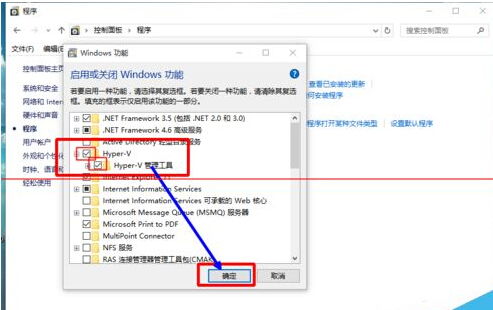
- 選擇 [程式集] → [開啟或關閉 Windows 功能]。
- 勾選 Hyper-V (包含 Hyper-V 平台、管理工具、服務) → [確定]。
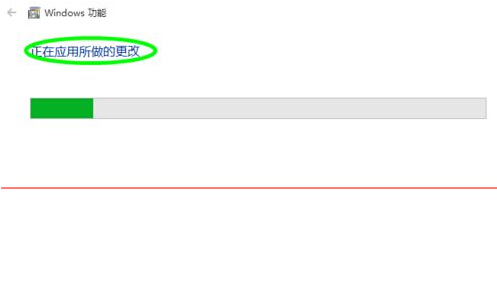
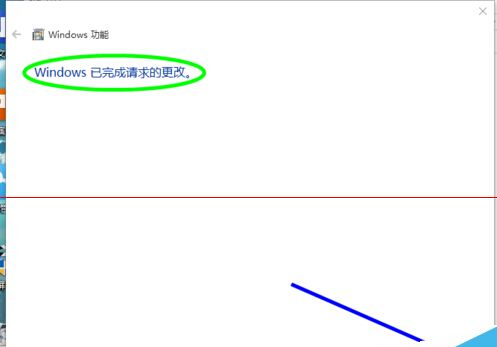
- 等待功能安裝完成 → [立即重新啟動]。
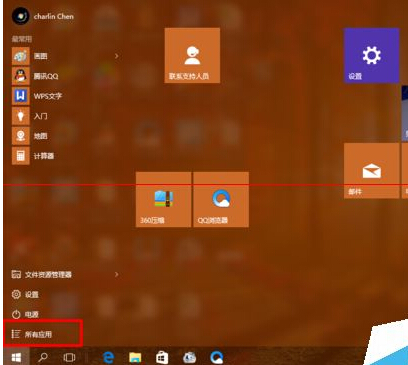
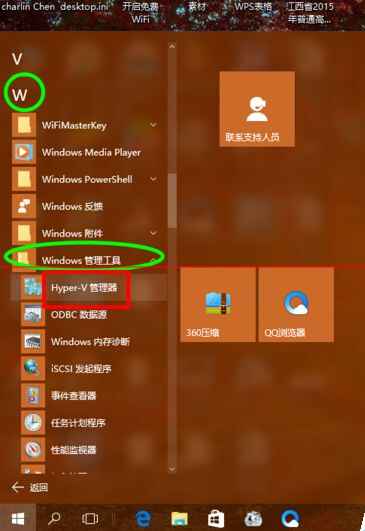
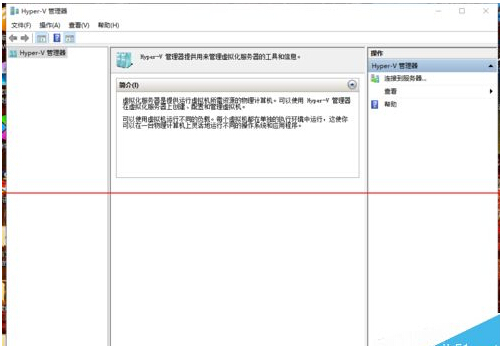
- 重開機後,[開始] → [所有應用] → [Windows 系統管理工具] → [Hyper-V 管理員] 即可使用。
重要提醒
- 步驟 1 必須**右鍵**開始按鈕;步驟 8 重開機後點擊開始需用**左鍵**。
- 需 CPU 支援虛擬化 (Intel VT-x / AMD-V) 且 BIOS 已啟用。
- 家用版不含 Hyper-V,需升級專業版以上。