Windows XP Windows 7 Windows 2003 Windows Vista Windows 綜合教學 Linux 系統教學
Windows 10 Windows 8 Windows 2008 Windows NT Windows Server 電腦軟體教學

Win10 連 Wi-Fi 顯示「無法存取網際網路」完整排除教學

編輯:Windows 10 系統介紹

Win10 連上 Wi-Fi 卻出現黃色驚嘆號、提示「無法存取網際網路」,原因通常分為三大類:路由器上網設定失敗、路由器限制裝置上網、或筆電本身網路設定異常。本文提供完整排查流程。

一、路由器上網設定未成功

登入路由器管理介面(常見於「系統狀態」、「WAN 連線狀態」等頁面),檢查 WAN IP、DNS 是否取得有效值。若全為 0,表示路由器未連上網。
  • 排除寬帶故障:電腦直連 Modem 測試能否上網。不能則聯繫業者;能則為路由器設定錯誤,建議重置路由器並重新設定上網帳密。

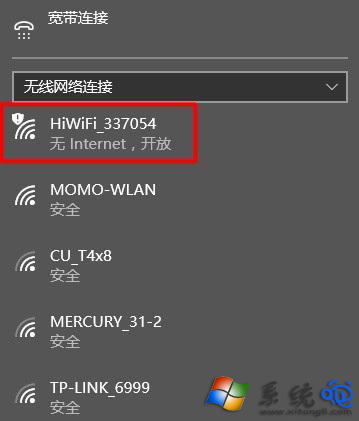
Wi-Fi 無網際網路存取

路由器 WAN IP 為 0 表示未連網

二、路由器限制裝置上網

檢查路由器是否啟用「無線 MAC 位址過濾」、「裝置管理」、「上網控制」等功能,誤將該筆電列入黑名單。解決方式:關閉相關限制功能,或將路由器恢復出廠值重設。
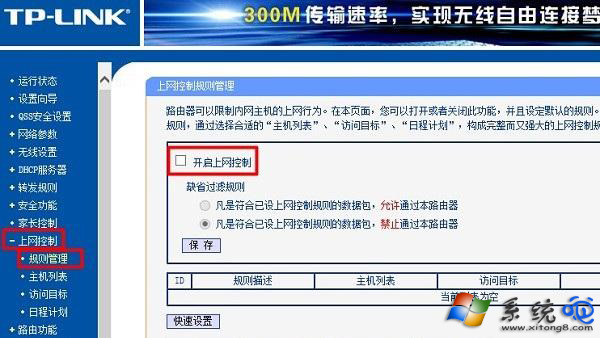
無線 MAC 過濾設定
裝置管理/上網控制

三、Win10 筆電本身問題

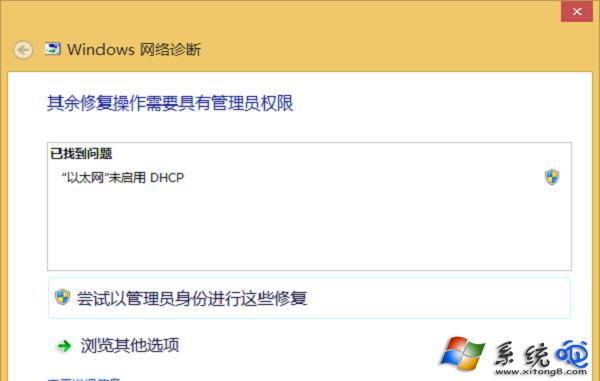
若其他裝置連同一 Wi-Fi 正常,僅該筆電異常,使用 Win10 內建「疑難排解」:

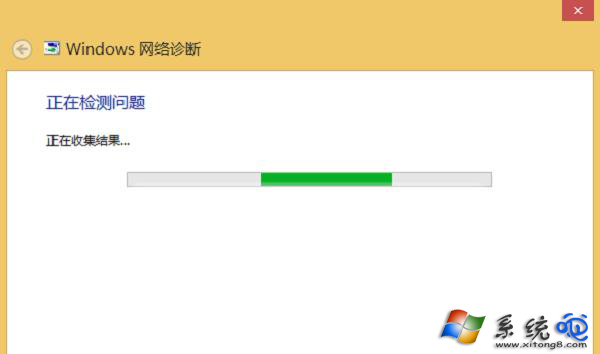
  1. 右鍵工作列網路圖示 →「疑難排解」。
  2. 系統自動偵測並提示修復建議(如重設網路卡、更新驅動程式等)。
  3. 依提示操作完成後重新連線測試。

啟動疑難排解

自動偵測中

修復建議

依序排查上述三大面向,多數「無法存取網際網路」問題可獲解決。

Copyright © Windows教程網 All Rights Reserved