Windows 10 透過「顯示設定」調整系統文字大小 (不改變解析度),操作步驟:
操作步驟
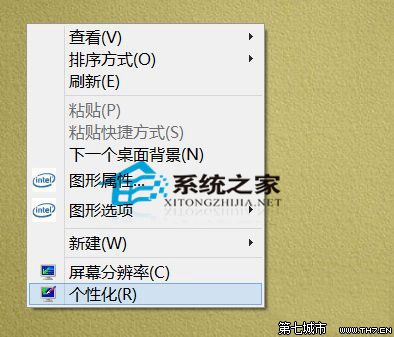
- 桌面空白處右鍵 → 「個人化」。
- 左側底部點擊「顯示」 (或「設定」→「系統」→「顯示」→「縮放與版面配置」→「進階縮放設定」)。
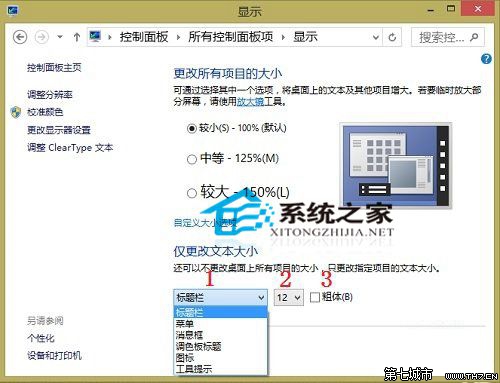
- 在「僅變更文字大小」區塊:
- 項目:標題列、功能表、訊息方塊、調色板標題、圖示、工具提示 (可單獨調整)。
- 大小:6~24 點 (pt) 可調。
- 粗體:勾選後文字加粗顯示。
現代化設定介面 (建議)
「設定」→「系統」→「顯示」→「縮放與版面配置」→ 「更改文字、應用程式和其他項目的大小」選擇 100%/125%/150%/175%/自訂縮放 (100%-500%)。此法同時縮放文字、應用程式、UI 元素,效果更一致。
適用對象
- 高解析度螢幕 (4K/2K) 文字過小。
- 視力不佳/長者使用者。
- 投影/遠距離觀看螢幕。