Windows XP Windows 7 Windows 2003 Windows Vista Windows 綜合教學 Linux 系統教學
Windows 10 Windows 8 Windows 2008 Windows NT Windows Server 電腦軟體教學

Win10 筆電玩 CF 黑邊無法全螢幕?核顯控制台 + 登錄雙管齊下

編輯:Windows 10 系統介紹

筆電玩《穿越火線》常見左右黑邊、無法真全螢幕。主因是 Intel 核心顯卡縮放模式預設「保持縱橫比」。提供兩套方案:圖形控制台介面調整(簡單)與 登錄修改 Scaling=3(徹底)。

方案一:Intel 圖形控制台(圖形介面)

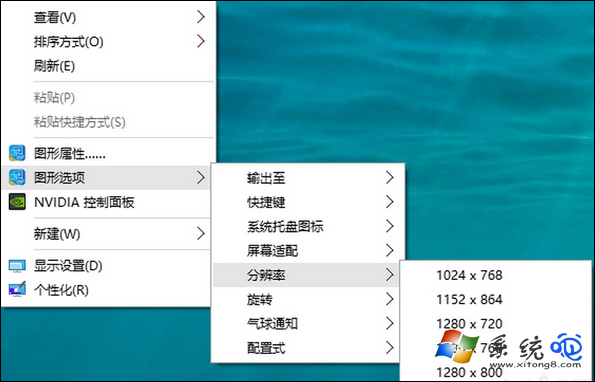
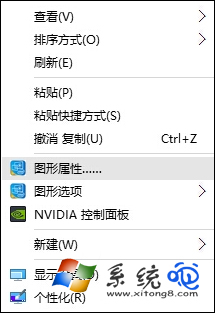
  1. 桌面右鍵 → Intel 圖形設定 / 圖形屬性 → 顯示器。

Intel 圖形控制台入口

顯示器頁籤

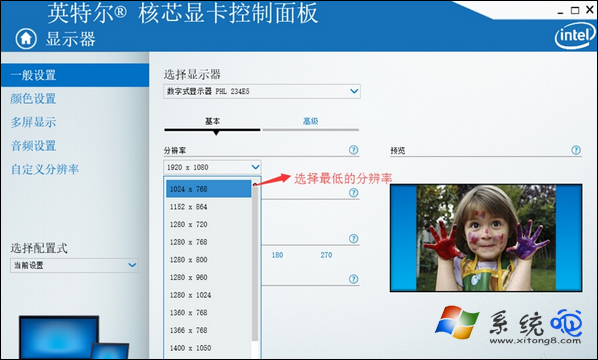
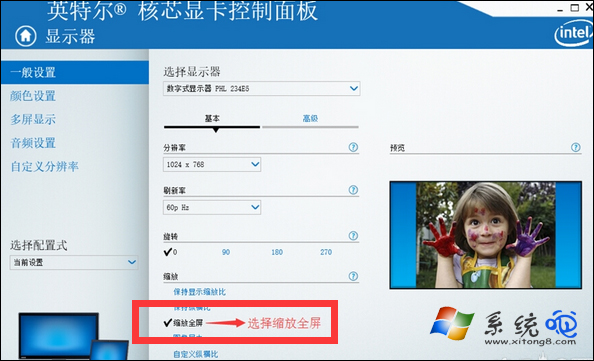
  1. 解析度 → 選遊戲解析度(如 1024×768) → 縮放:全螢幕 → 套用。

選擇解析度

縮放全螢幕

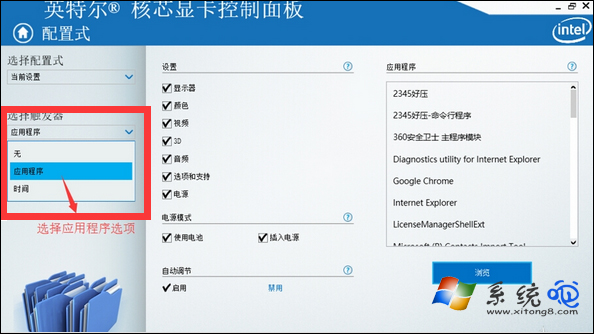
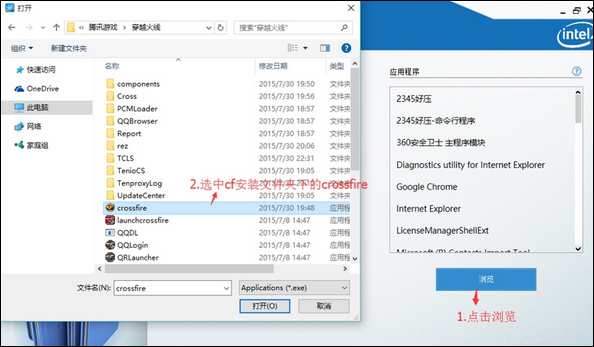
  1. 返回主選單 → 3D / 應用程式設定 → 選 CF (CrossFire.exe) → 同樣設定縮放全螢幕 → 套用。

應用程式設定

選擇 CF

CF 縮放設定

完成設定

方案二:登錄修改 Scaling=3(適用所有舊版遊戲)

  1. Win+R → regedit → 確定。

執行 regedit

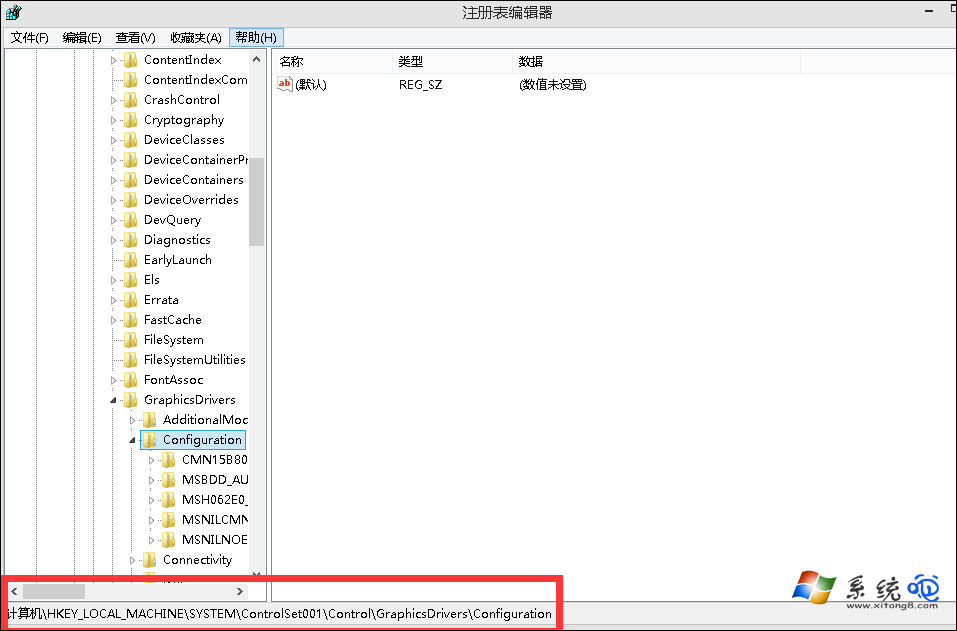
  1. 展開至:
    HKEY_LOCAL_MACHINE\SYSTEM\ControlSet001\Control\GraphicsDrivers\Configuration

Configuration 路徑

  1. 右鍵 Configuration → 尋找 → 輸入 Scaling → 尋找下一個。
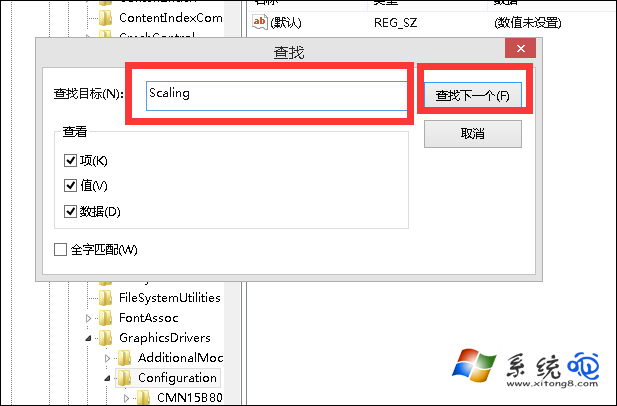
尋找 Scaling

  1. 右側找到 Scaling (DWORD) → 修改數值為 3 (十進位) → 確定 → 重開機。

Scaling 數值對照

值模式
0無縮放(置中)
1保持縱橫比
2拉伸填滿(變形)
3全螢幕縮放(推薦)

適用範圍

不只 CF,紅色警戒 2、CS 1.6、魔獸爭霸 3 等舊版全螢幕遊戲在筆電上同樣適用。建議方案一優先(可針對單一遊戲),方案二為全域強制。

告別黑邊,筆電也能玩真全螢幕 CF!

Copyright © Windows教程網 All Rights Reserved