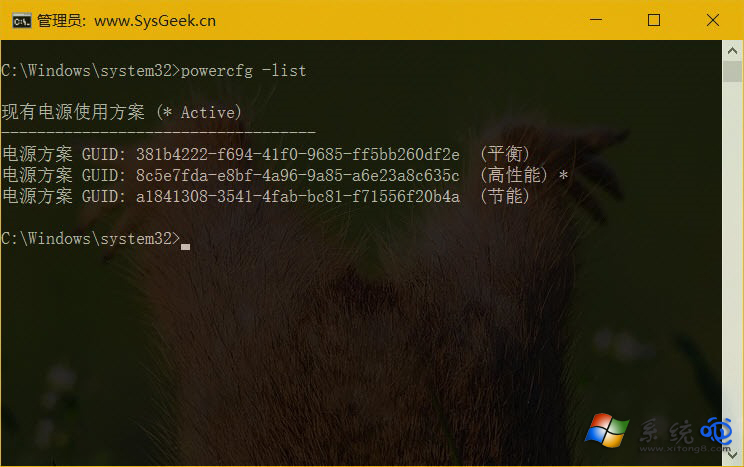
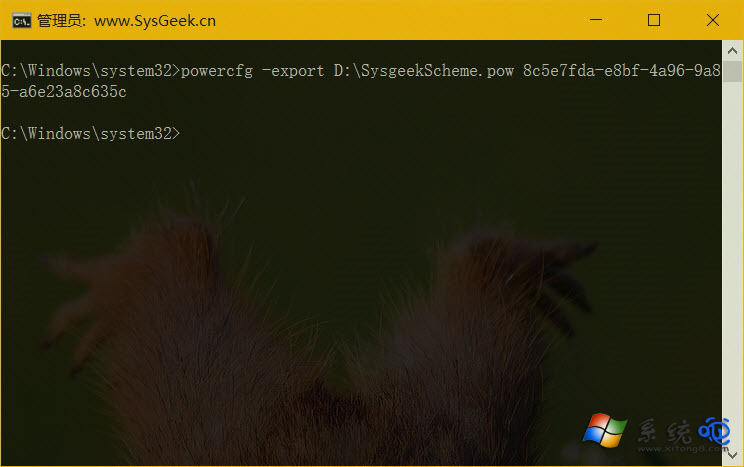
自訂電源計劃參數多、重灌後重設麻煩。用 powercfg 指令完整管理:/list 列出 GUID、/export 匯出 .pow 檔備份、/import 還原、/setactive 切換、/changename 重命名、/restoredefaultschemes 重設為預設三組。批次部署、跨裝置同步極方便。
powercfg /list → 記下目標計劃 GUID。powercfg -export D:\MyScheme.pow GUIDpowercfg -import D:\MyScheme.powpowercfg -setactive GUIDpowercfg -changename GUID "新名稱"powercfg -restoredefaultschemes(刪除所有自訂計劃,謹慎使用)。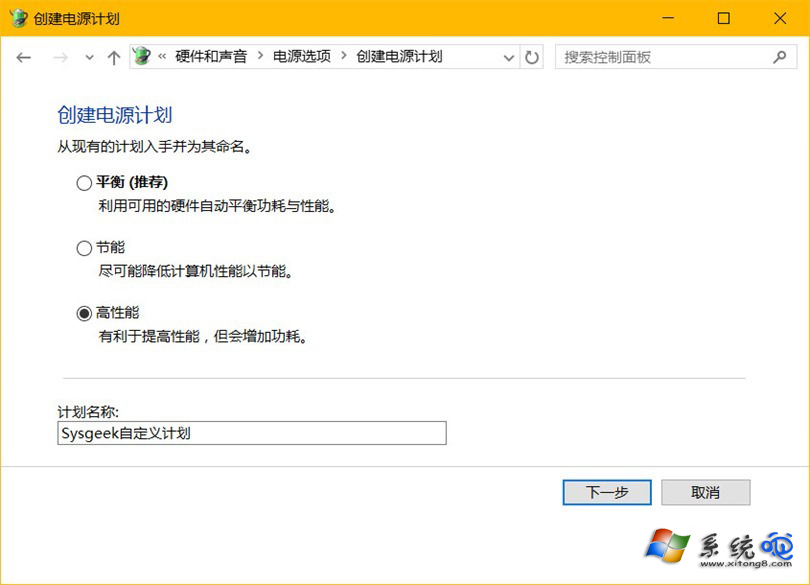
Win10 使用 Microsoft 帳號登入不會同步自訂電源計劃,備份 .pow 檔至 OneDrive/USB 重灌後匯入最省時。GUID 為固定識別碼,匯入後系統會分配新 GUID,腳本部署請以名稱或重新查詢 GUID 為準。