Windows XP Windows 7 Windows 2003 Windows Vista Windows 綜合教學 Linux 系統教學
Windows 10 Windows 8 Windows 2008 Windows NT Windows Server 電腦軟體教學

Win10 自動維護功能怎麼開/關/暫停?控制台排程設定 + 登錄檔完全禁用

編輯:Windows 10 系統介紹

Win10 「自動維護」每日閒置時自動執行更新掃描、磁碟最佳化、SSD TRIM 等。可在控制台調整執行時間、允許喚醒電腦;若干擾工作可手動暫停;徹底不想要可用登錄檔 MaintenanceDisabled = 1 完全禁用。
管理自動維護

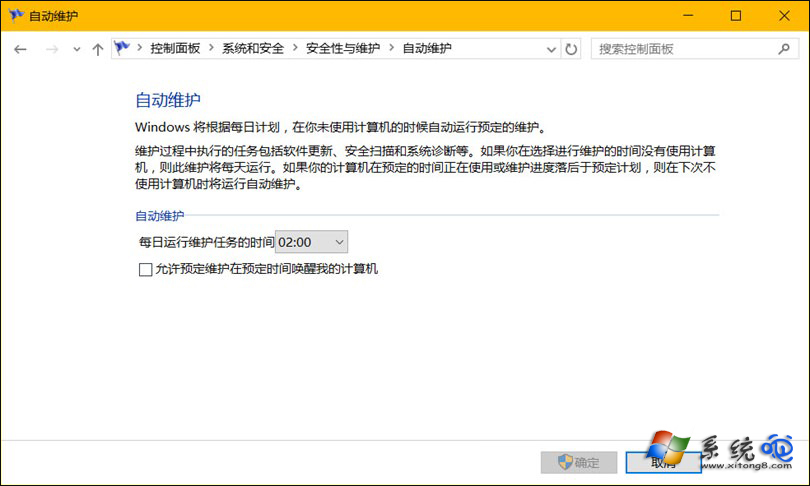
調整排程/允許喚醒

  1. 控制台 → 「系統及安全性」→「安全性與維護」→「自動維護」→「變更維護設定」。
  2. 設定每日執行時間(預設 02:00)、勾選/取消「允許排程維護喚醒電腦執行工作」→ 確定。

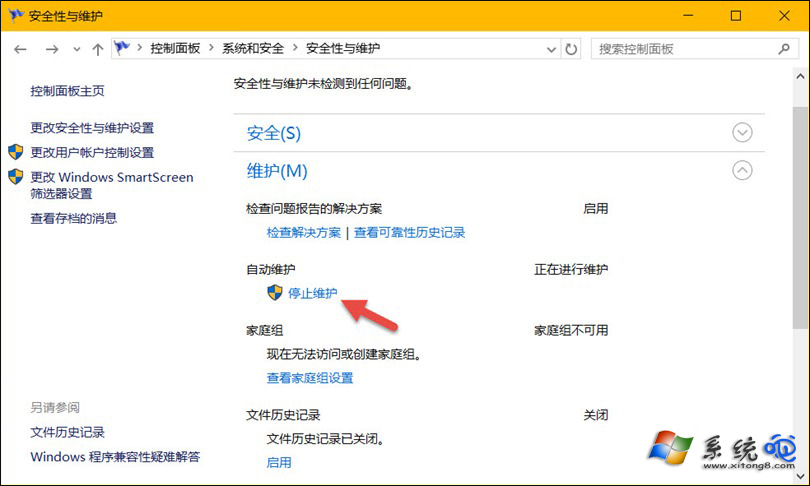
手動暫停/啟動

  • 同介面點選「停止維護」/「啟動維護」立即生效。

登錄檔完全禁用

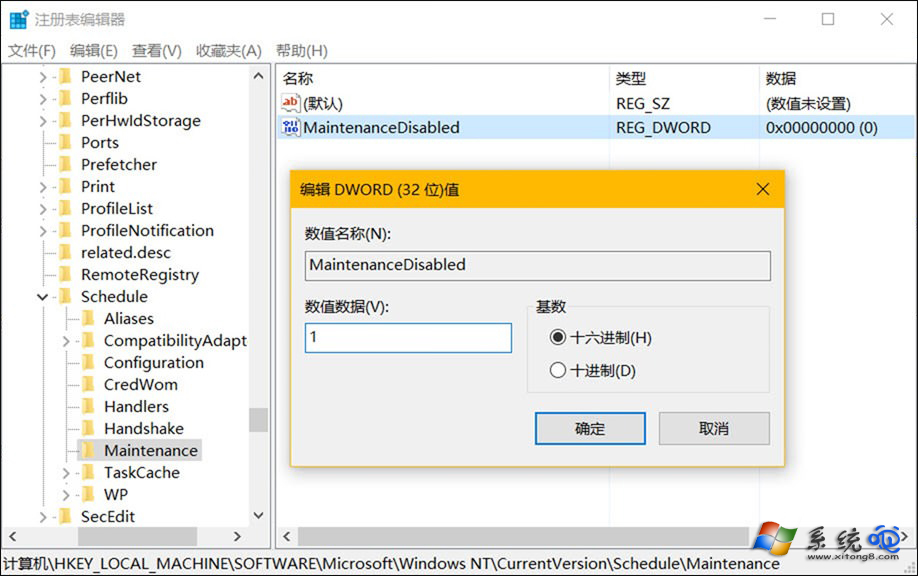
  1. Win+R → regedit → 導覽:
    HKEY_LOCAL_MACHINE\SOFTWARE\Microsoft\Windows NT\CurrentVersion\Schedule\Maintenance
  2. 新增 DWORD (32 位元) MaintenanceDisabled = 1。
  3. 登出/重開機生效。恢復:改 0 或刪除該值。

自動維護佔用大量 CPU/記憶體/磁碟 I/O,若在低配電腦上導致卡頓,建議調整為非使用時段(如午休/深夜)或改為手動觸發。SSD 無需磁碟重組,維護工作主要為更新檢查、Defender 掃描、TRIM 指令下發。


Copyright © Windows教程網 All Rights Reserved