Windows 10 的「快速啟動」功能結合了冷開機與休眠技術,能大幅縮短開機時間。預設通常為啟用狀態,若發現未開啟或想確認設定,請依循以下步驟操作。
開啟快速啟動步驟
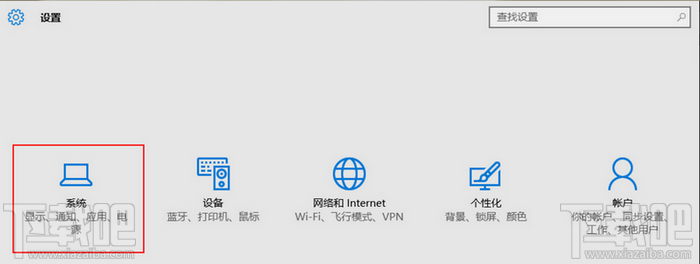
- 點擊「開始」按鈕 → 選擇「設定」(齒輪圖示)。
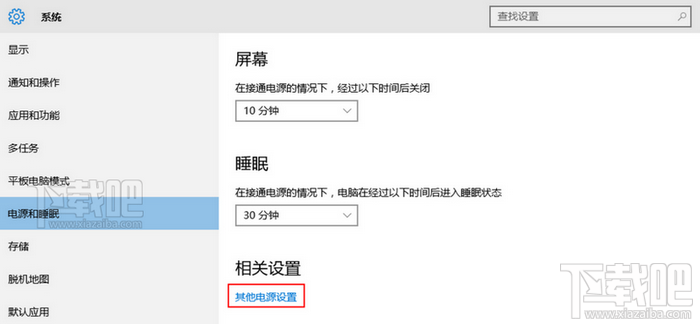
- 點選「系統」 → 左側選單選「電源與睡眠」 → 點擊右側「其他電源設定」。
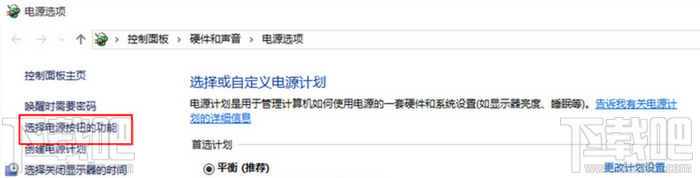
- 在左側點選「選擇電源按鈕的功能」。
- 點擊視窗上方的「變更目前無法使用的設定」(需要系統管理員權限)。
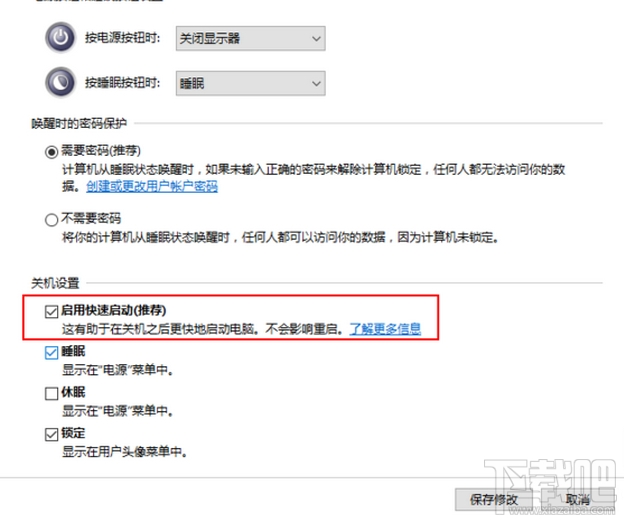
- 在「關機設定」區塊,勾選「啟用快速啟動 (建議)」。
- 點擊「儲存變更」完成設定。

快速啟動原理與注意事項
- 原理:關機時將核心工作階段寫入硬碟(類似休眠),開機時直接讀取,省略驅動載入與服務啟動過程。
- 適用情境:日常開關機、重新開機(快速啟動不影響重新開機流程)。
- 需完全關機時:按住 Shift 點選「關機」,或執行指令
shutdown /s /t 0。
- 雙系統/多重開機用戶:建議關閉快速啟動,避免檔案系統鎖定導致其他 OS 無法存取分割區。
- 遇到驅動/硬體異常:嘗試關閉快速啟動後重新開機排除問題。
常見問題:選項呈灰色無法勾選?
請務必執行步驟 4「變更目前無法使用的設定」,此動作需要系統管理員權限,解鎖後即可勾選啟用。
總結
快速啟動是 Windows 10 提升開機體驗的實用功能,建議大多數用戶保持啟用。僅在特定進階應用場景(雙系統、驅動除錯、需完整冷開機)下才需暫時關閉。設定僅需一分鐘,即可享受秒開機的流暢體驗!