Win10 預設關聯「照片」App,但該 App 常發生閃退、載入慢、無法列印。經典 Windows 照片檢視器 雖隱藏但仍存在,匯入註冊表將圖片格式關聯回照片檢視器,秒開、輕量、支援列印。
AddPhotoViewer.reg 雙擊匯入)Windows Registry Editor Version 5.00
[HKEY_CURRENT_USER\Software\Classes\.jpg]
@="PhotoViewer.FileAssoc.Tiff"
[HKEY_CURRENT_USER\Software\Classes\.jpeg]
@="PhotoViewer.FileAssoc.Tiff"
[HKEY_CURRENT_USER\Software\Classes\.gif]
@="PhotoViewer.FileAssoc.Tiff"
[HKEY_CURRENT_USER\Software\Classes\.png]
@="PhotoViewer.FileAssoc.Tiff"
[HKEY_CURRENT_USER\Software\Classes\.bmp]
@="PhotoViewer.FileAssoc.Tiff"
[HKEY_CURRENT_USER\Software\Classes\.tiff]
@="PhotoViewer.FileAssoc.Tiff"
[HKEY_CURRENT_USER\Software\Classes\.ico]
@="PhotoViewer.FileAssoc.Tiff"
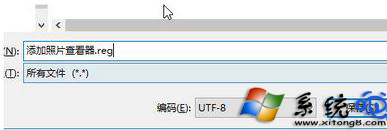
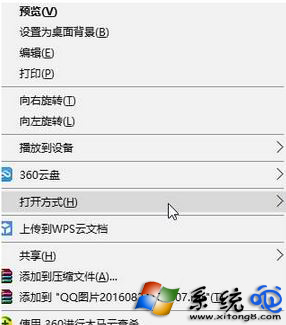
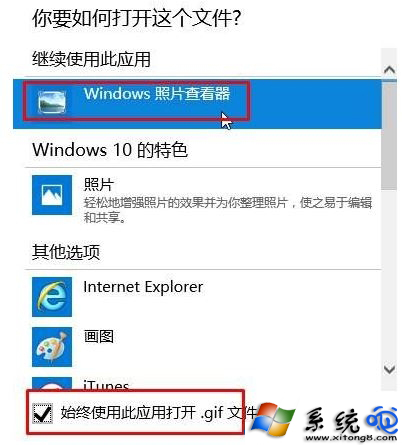
| 項目 | 照片 App | 照片檢視器 |
|---|---|---|
| 啟動速度 | 慢(UWP 沙箱) | 極快(Win32 原生) |
| 列印支援 | 介面簡陋 | 完整列印精靈 |
| 編輯功能 | 裁剪、濾鏡 | 無(純檢視) |
| RAW/HEIC | 支援較好 | 需額外解碼器 |
匯入註冊表、設定預設,經典照片檢視器回歸,看圖列印快人一步!