Windows XP Windows 7 Windows 2003 Windows Vista Windows 綜合教學 Linux 系統教學
Windows 10 Windows 8 Windows 2008 Windows NT Windows Server 電腦軟體教學

Win10 解除安裝程式完整教學:四步輕鬆移除不需要的應用程式

編輯:Windows 10 系統介紹

Windows 10 統一了傳統桌面程式與 UWP 應用的管理介面,解除安裝比以往更直觀。無論是從應用程式商店下載的 Modern 應用,還是傳統 .exe 安裝程式,皆可透過「設定」或「控制台」快速移除。本文示範最直觀的四步操作流程。
方法一:透過「設定」移除(推薦,支援 UWP 與傳統程式)

  1. 按 Win + I 開啟「設定」→「應用程式」→「安裝的應用程式」(舊版為「應用程式與功能」)。
  2. 在清單中尋找要移除的程式,或使用搜尋框快速定位。
  3. 點擊程式右側「⋯」選單(或右鍵),選擇「解除安裝」。
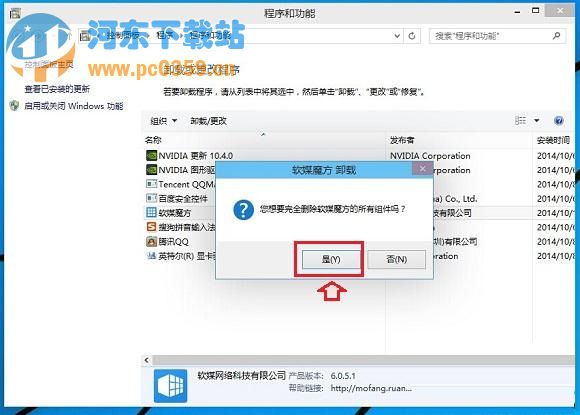
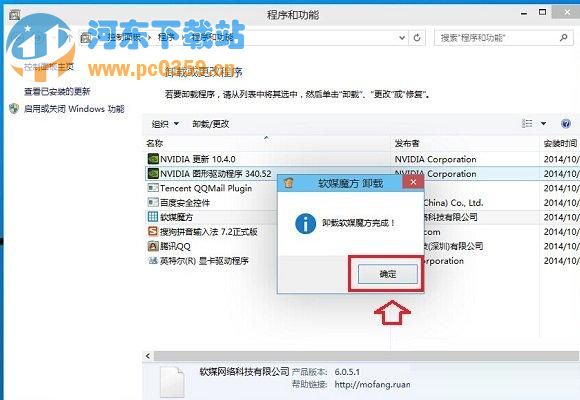
  4. 確認對話框點擊「解除安裝」,依畫面指示完成移除。

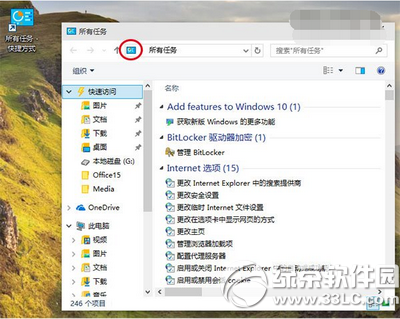
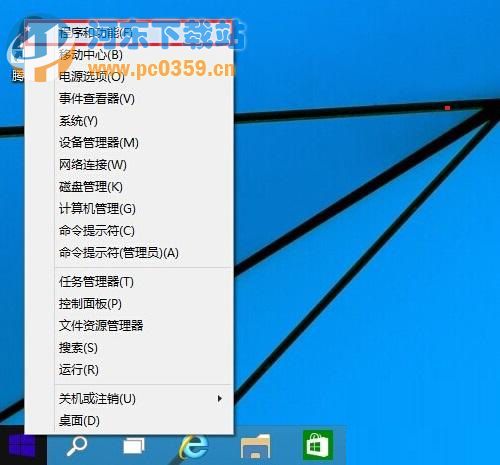
開始選單右鍵選單

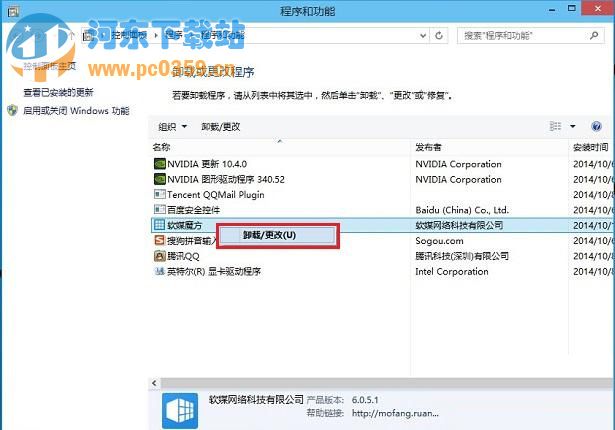
應用程式與功能清單

確認解除安裝對話框

解除安裝完成提示

方法二:透過「控制台」移除(傳統程式專用)

  1. 右鍵「開始」按鈕 →「執行」輸入 appwiz.cpl,或控制台→「程式集」→「程式與功能」。
  2. 在清單中右鍵目標程式選「解除安裝/變更」,依嚮導完成。

方法三:開始選單快速移除(僅限 UWP 應用)

  1. 在「開始」選單所有應用清單中,右鍵目標應用選「解除安裝」。
  2. 確認提示即可完成,無需進入設定頁面。

常見問題

  • 灰色無法點擊:可能為系統內建應用(如 Cortana、Edge),需用 PowerShell 指令移除(Get-AppxPackage *名稱* | Remove-AppxPackage)。
  • 解除安裝卡住:開啟「工作管理員」結束相關進程,或重開機後再試。
  • 殘留檔案/登錄:建議搭配 CCleaner、Revo Uninstaller 等工具深度清理。

小結

Windows 10 解除安裝流程直觀統一,四步即可完成。習慣定期清理不用程式,能釋放磁碟空間、減少背景資源佔用,維持系統輕快。

Copyright © Windows教程網 All Rights Reserved