Windows XP Windows 7 Windows 2003 Windows Vista Windows 綜合教學 Linux 系統教學
Windows 10 Windows 8 Windows 2008 Windows NT Windows Server 電腦軟體教學

Win10 顯示副檔名兩大法:檔案總管與資料夾選項快速設定

編輯:Windows 10 系統介紹

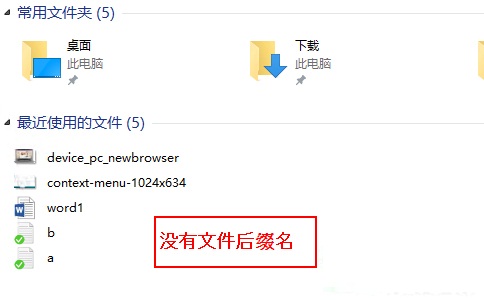
Windows 預設隱藏已知檔案類型的副檔名,導致同名檔案難以辨識(如 report.docx 與 report.pdf 僅顯示 report),且易誤執行惡意程式(如 photo.jpg.exe 僅顯示 photo.jpg)。開啟副檔名顯示是資安與效率的基本功,本文提供兩種快速設定法。
方法一:檔案總管功能區(最快)

  1. 開啟任意資料夾(檔案總管)。
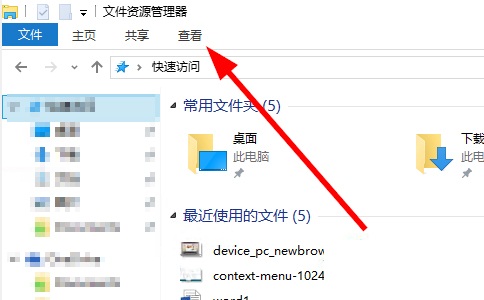
  2. 點擊上方「檢視」索引標籤。
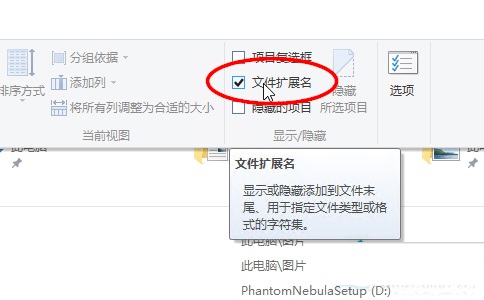
  3. 勾選「檔案副檔名」核取方塊,即時生效。

Win10 檔案總管

檢視索引標籤

勾選檔案副檔名

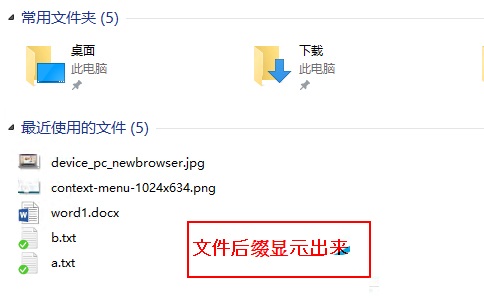
顯示副檔名效果

方法二:資料夾選項(傳統方式,適用舊版本相容)

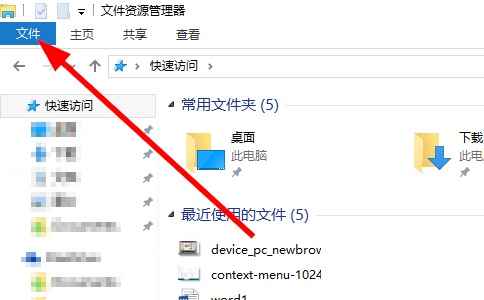
  1. 檔案總管點擊左上「檔案」→「變更資料夾與搜尋選項」。
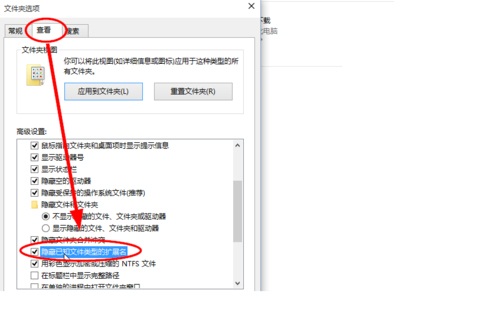
  2. 切換「檢視」索引標籤。
  3. 取消勾選「隱藏已知檔案類型的副檔名」。
  4. 點擊「套用到所有資料夾」→「確定」。

檔案選單

變更資料夾與搜尋選項

取消隱藏副檔名

進階建議

  • 同頁面建議取消勾選「隱藏受保護的作業系統檔案」(需確認風險),方便進階除錯。
  • 若需隱藏特定副檔名,可透過登錄 HKEY_CLASSES_ROOT\.副檔名\NeverShowExt 設定。
  • 企業環境可透過群組原則統一強制顯示副檔名:使用者設定 → 系統管理範本 → Windows 元件 → 檔案總管 → 顯示副檔名。

小結

方法一最快(兩下滑鼠完成),方法二可一次套用至所有資料夾。養成顯示副檔名習慣,不僅能精準識別檔案類型,更能有效防範偽裝惡意程式,資安第一步就從這裡開始!

Copyright © Windows教程網 All Rights Reserved