頻繁遇到應用程式閃退、亂碼、錯誤視窗彈出?這通常是系統檔案損毀所致。Windows 10 提供兩套內建修復機制:SFC (系統檔案檢查程式) 掃描並替換損毀的系統檔案;DISM (部署映像服務與管理) 修復 Windows 元件存放區,解決 SFC 無法修復的深層問題。若皆無效,「重置此電腦」能保留個人檔案同時重建乾淨系統環境。
方案一:SFC 掃描修復(首選,速度較快)
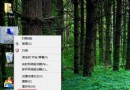
- 右鍵「開始」按鈕 →「Windows 終端機 (系統管理員)」或「命令提示字元 (系統管理員)」。
- 輸入指令並按 Enter:
sfc /scannow
- 等待掃描完成(約 5-15 分鐘),查看結果:
- 「未發現完整性違規」:系統檔案正常。
- 「已修復損毀檔案」:重開機驗證。
- 「無法修復」:改用方案二。
方案二:DISM 修復元件存放區(深度修復)
- 同樣以系統管理員身分開啟終端機。
- 依序執行三條指令(建議逐行執行等待完成):
Dism /Online /Cleanup-Image /CheckHealth
Dism /Online /Cleanup-Image /ScanHealth
Dism /Online /Cleanup-Image /RestoreHealth
/RestoreHealth 會自動從 Windows Update 下載健康檔案替換損毀元件,需網路連線。- 完成後再執行一次
sfc /scannow 確認修復結果。
方案三:重置此電腦(終極大招,保留檔案)
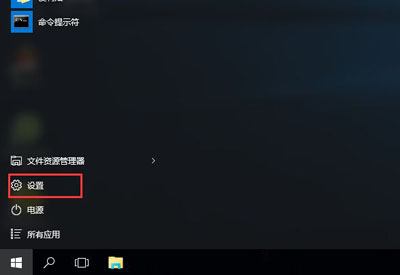
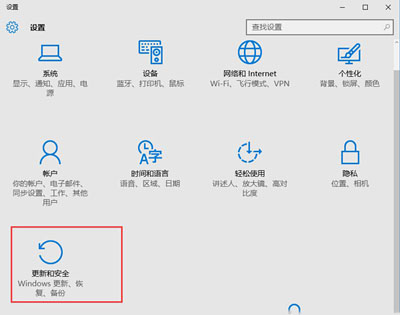
- 「設定」→「更新與安全性」→「復原」→「重置此電腦」點擊「開始」。
- 選擇「保留我的檔案」(移除應用程式與設定)或「移除所有內容」(完整重置)。
- 選擇「雲端下載」(下載最新版本,需網路)或「本機重新安裝」(使用現有檔案,較快)。
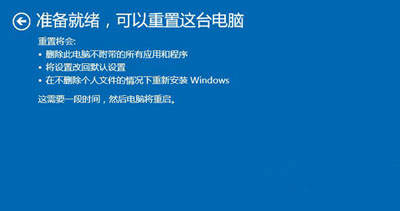
- 確認設定 →「下一步」→「重置」,系統將重新啟動並開始重置過程(約 20-60 分鐘)。
選擇建議
| 情況 | 建議方案 |
|---|
| 偶發錯誤、應用閃退 | SFC → DISM → 重開機 |
| 系統嚴重不穩、藍畫面頻繁 | DISM → SFC → 若無效則重置 |
| 想要乾淨環境、保留個人檔案 | 重置此電腦 (保留檔案) |
| 準備轉讓/出售電腦 | 重置此電腦 (移除所有內容 + 清理資料) |
重要提醒
- 重置前請備份重要資料至外部儲存裝置(雖「保留檔案」模式通常安全,但意外仍可能發生)。
- 重置後需重新安裝應用程式、重新設定偏好、重新啟用授權軟體。
- 預裝系統電腦會顯示第三選項「還原出廠設定」,可恢復品牌商預裝映像。