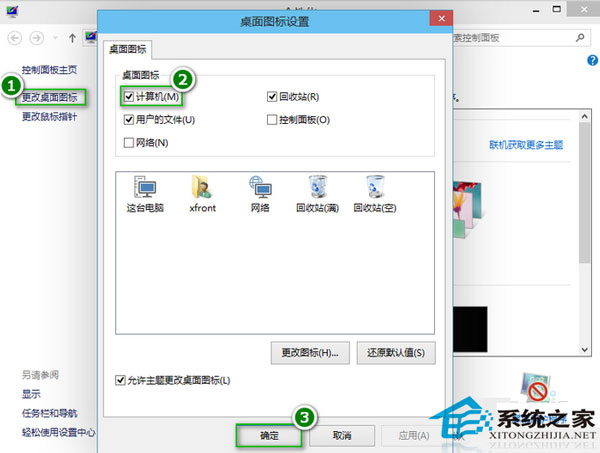
Windows 10 桌面預設不顯示「這台電腦」 (相當於 Win7「電腦」、XP「我的電腦」) 等系統圖示。透過個人化設定可快速啟用顯示。
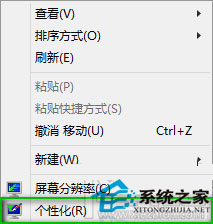
桌面圖示上右鍵 → 「重新命名」 → 輸入喜好名稱 (如「我的電腦」、「電腦」、「PC」等)。
| 圖示名稱 | 對應功能 | Win7/8 對應 |
|---|---|---|
| 電腦 | 這台電腦 (磁碟機、裝置) | 電腦 |
| 使用者的檔案 | 使用者設定檔資料夾 (文件、圖片、下載等) | 我的文件 |
| 網路 | 網路鄰近/網路位置 | 網路 |
| 控制台 | 控制台 (傳統設定) | 控制台 |
| 回收筒 | 刪除檔案暫存區 | 回收筒 |
群組原則:使用者設定 → 偏好設定 → Windows 設定 → 桌面 → 新增捷徑 → 目標類型「系統物件」→ 選擇「這台電腦」。
Win10 提升 Intel 核顯性能?透過顯示晶片控制面板調教 3D/媒體/電源設定
Win10 安裝軟體提示「已阻止發行商」無法執行?檔案屬性「解除鎖定」一鍵破解
Win10 切換右鍵選單樣式:傳統緊湊 vs 現代寬大,登錄 ImmersiveContextMenu 控制
Windows 10 技術預覽版系統需求完整指南:硬體規格與安裝限制詳解
Win10 解決「USB 連接埠電源浪湧」提示:關閉通知設定與硬體端排查指南
Windows 10 USB 安裝碟製作教學:官方 Windows 7 USB/DVD Download Tool 燒錄 ISO