Windows 10 內建觸控鍵盤 (虛擬鍵盤),適合觸控螢幕裝置、二合一筆電、平板模式使用。可透過工作列屬性或右鍵選單快速開啟/關閉。
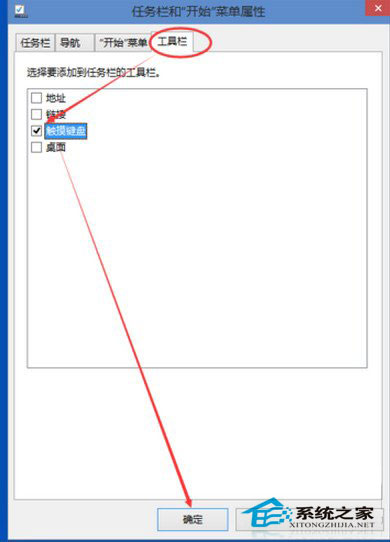
方法一:工作列屬性設定 (永久顯示圖示)
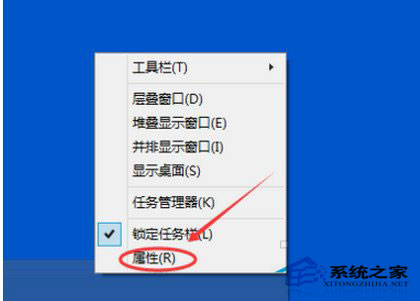
- 任務列空白處右鍵 → 選擇「工作列設定」 (或「屬性」舊版)。
- 捲動至「工具列」區域,開啟 「觸控鍵盤」 開關。
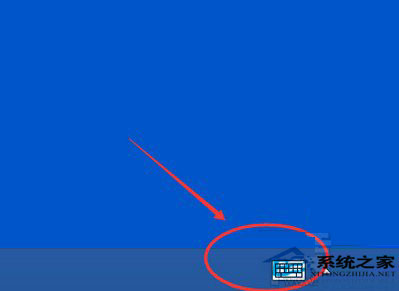
- 任務列右側通知區域旁將出現鍵盤圖示,點擊即可呼叫觸控鍵盤。
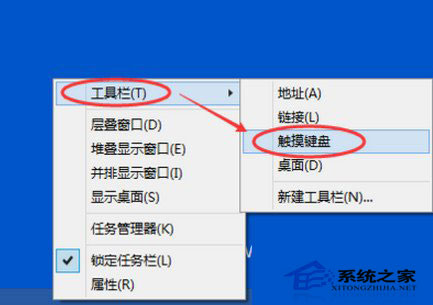
方法二:工作列右鍵選單 (快速切換)
- 任務列空白處右鍵。
- 指向「工具列」 → 點擊 「觸控鍵盤」 (打勾即啟用,取消打勾即關閉)。
觸控鍵盤進階設定
- 觸控鍵盤介面右上角齒輪圖示 → 可調整:鍵盤版面配置 (標準/分離/手寫/單手)、鍵盤大小、按鍵聲音、自動大寫、文字建議等。
- 設定 → 裝置 → 輸入 → 觸控鍵盤:可設定「不使用鍵盤時不顯示觸控鍵盤按鈕」。
適用裝置與情境
| 裝置類型 | 建議設定 | 使用情境 |
|---|
| 觸控螢幕筆電/二合一 | 啟用圖示常駐 | 平板模式、拆離鍵盤、手寫輸入 |
| 非觸控桌機/筆電 | 關閉 (不需虛擬鍵盤) | 滑鼠鍵盤操作,圖示佔空間 |
| Kiosk/公開資訊終端 | 啟用並鎖定全螢幕應用 | 觸控互動、防止誤操作系統 |
| 遠端桌面/投影教學 | 啟用供觸控操作 | 無實體鍵盤環境輸入 |
手寫面板功能
觸控鍵盤切換至「手寫」版面 (筆畫圖示),可直接用觸控筆/手指書寫中文/英文/數字/符號,支援疊寫、連寫、自動辨識換行,辨識率極高,適合中文輸入習慣。