Windows 10 任務列右側通知區域(系統托盤)預設只顯示部分圖示,其餘藏在向上箭頭(隱藏圖示)後方。想要自訂哪些圖示常駐顯示、哪些隱藏?請依循以下步驟設定。
設定步驟
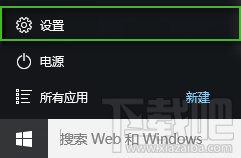
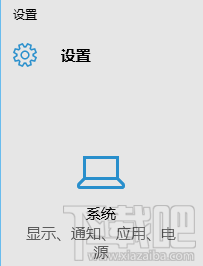
- 點擊「開始」按鈕 → 選擇「設定」(齒輪圖示)。
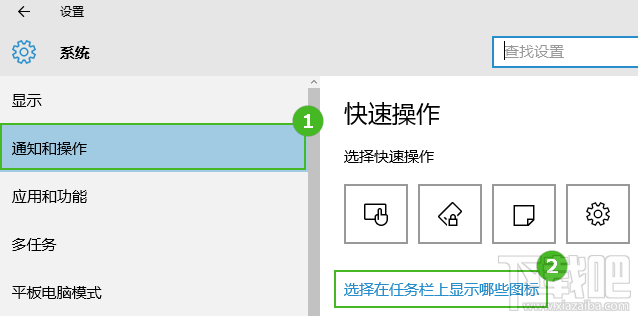
- 點選「系統」 → 左側選單選「通知與動作」。
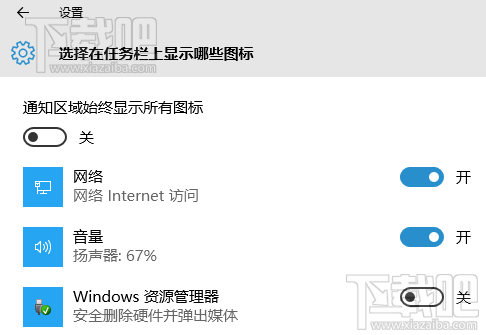
- 向下捲動,點擊「選擇顯示在工作列上的圖示」連結。
- 在清單中,將想顯示的圖示切換為「開啟」,想隱藏的切換為「關閉」。
- 設定即時生效,無需重新開機。
進階管理:系統圖示開關
在同一頁面(通知與動作),點擊「開啟或關閉系統圖示」,可單獨控制以下系統級圖示:
- 時鐘、音量、網路、電源、輸入法、位置、動作中心等。
這些系統圖示獨立於應用程式圖示,建議根據實際使用習慣開啟常用項目(如音量、網路),關閉不需即時查看的項目。
快速操作技巧
- 拖曳排序:在通知區域顯示區,可直接拖曳圖示調整順序。
- 拖入隱藏區:將不常用圖示拖曳至向上箭頭(隱藏圖示)彈出面板中,快速隱藏。
- 從隱藏區拖出:點擊向上箭頭,將常用圖示拖回工作列顯示區。
常見問題
- 圖示消失/異常:重新啟動「Windows 檔案總管」(工作管理員 → 檔案 → 執行新工作 →
explorer.exe)。
- 特定應用圖示不見:確認應用程式設定中「最小化到系統托盤」選項已啟用。
- 動作中心圖示無法隱藏:需透過群組原則或登錄編輯器進階設定(參考相關進階教學)。
總結
善用「選擇顯示在工作列上的圖示」與「開啟或關閉系統圖示」兩大設定,打造乾淨高效的任務列通知區域,讓重要資訊一目了然,減少視覺干擾。