想移除不再使用的應用程式釋放磁碟空間?Windows 10 提供兩種主要管道解除安裝程式:新版「設定」介面與傳統「控制台」。本文詳細說明雙管道操作步驟。
方法一:透過「設定」介面解除安裝(現代介面,支援 UWP 應用)
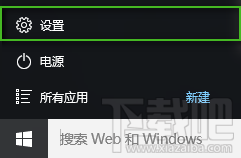
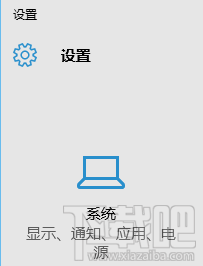
- 點擊「開始」按鈕 → 選擇「設定」(齒輪圖示)。
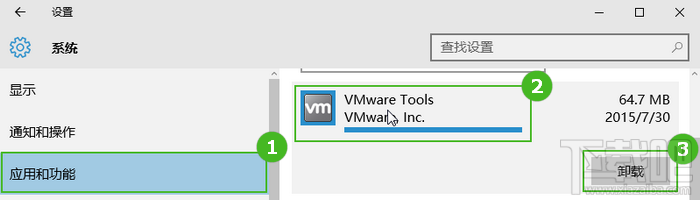
- 點選「系統」 → 左側選單選「應用程式與功能」。
- 在右側清單中找到要移除的程式(可使用搜尋框快速篩選)。
- 點擊該程式 → 選擇「解除安裝」按鈕 → 再次確認點擊「解除安裝」。
- 依畫面精靈指示完成移除流程。
方法二:透過「控制台」解除安裝(傳統介面,相容性最佳)
- 右鍵點擊「開始」按鈕 → 選擇「控制台」。
- 將「檢視方式」切換為「大圖示」或「小圖示」。
- 點選「程式集與功能」(或「程式和功能」)。
- 在清單中右鍵點擊目標程式 → 選擇「解除安裝/變更」。
- 依解除安裝精靈完成操作。
兩種管道差異比較
| 比較項目 | 設定介面 (Apps & Features) | 控制台 (Programs and Features) |
|---|
| 支援 UWP 應用 (Microsoft Store) | ✅ 完整支援 | ❌ 不支援 |
| 支援傳統 Win32 程式 | ✅ 支援 | ✅ 完整支援 |
| 介面風格 | 現代化、觸控友善 | 傳統桌面風格 |
| 排序/篩選功能 | 依名稱、大小、安裝日期、磁碟機 | 依名稱、發行者、安裝日期、大小、版本 |
| 修復/變更安裝選項 | 部分程式支援 | 完整支援 (右鍵選單) |
進階技巧與注意事項
- 系統內建應用:部分 Windows 內建應用(如相機、地圖、Xbox)在「設定」中無解除安裝選項,需使用 PowerShell 指令移除(進階用戶)。
- 殘留檔案/登錄:解除安裝後可能留下設定檔、暫存檔、登錄項目。建議搭配清理工具(如 CCleaner、Revo Uninstaller)深度清理。
- 無法解除安裝:嘗試安全模式下操作、使用官方解除安裝工具、或第三方強制移除工具。
- 批次移除:「設定」介面不支援多選批次移除,控制台亦同。需第三方工具協助。
總結
日常移除應用程式建議優先使用「設定 → 應用程式與功能」,介面現代且完整支援 UWP 應用。遇到傳統程式移除異常、需修復安裝、或批次操作時,轉用「控制台 → 程式集與功能」或第三方專業工具。定期清理不用程式,保持系統精簡流暢!