Windows 10 提供「系統還原」與「系統重設」兩大救援功能,許多用戶混淆兩者差異,導致資料遺失或問題未解。本文深度對比兩者機制、影響範圍、適用場景,並提供分步操作教學,助您精準選擇、一次救機成功。
核心差異一覽表
| 維度 |
系統還原 |
系統重設 (保留檔案) |
系統重設 (移除所有) |
| 核心機制 |
回滾系統檔/登錄/驅動至還原點 |
重新安裝 Windows,保留用戶資料夾 |
全盤重裝,清除所有分區資料 |
| 個人檔案 |
✅ 完全保留 |
✅ 保留 (文件/圖片/桌面等) |
❌ 全部刪除 |
| 已安裝程式 |
❌ 還原點後安裝的會移除 |
❌ 全部移除 (需重新安裝) |
❌ 全部移除 |
| 系統設定 |
↩️ 還原至還原點狀態 |
↩️ 重置為預設值 |
↩️ 重置為預設值 |
| 驅動程式 |
↩️ 還原點版本 |
🔄 重新偵測安裝 (可能需手動更新) |
🔄 重新偵測安裝 |
| 執行時間 |
10-30 分鐘 |
30-60 分鐘 |
45-90 分鐘 |
| 需安裝媒體 |
❌ 不需要 |
✅ 需 Windows 10 ISO/USB |
✅ 需 Windows 10 ISO/USB |
| 適用嚴重度 |
輕度:驅動衝突、更新失敗、設定錯誤 |
中度:系統卡頓、頻繁錯誤、惡意軟體殘留 |
重度:勒索軟體、系統檔大量損壞、出售電腦 |
系統還原:輕量級時光機(首選嘗試)
操作步驟
- 控制台 → 恢復 → 開啟系統還原 (或 Win+R 輸入
rstrui)
- 選擇「推薦還原點」或「選擇其他還原點」
- 掃描受影響程式 → 確認 → 完成 → 等待重開機完成
前置條件
- 系統保護已開啟 (控制台 → 系統 → 系統保護)
- 存在可用還原點 (系統自動建立/手動建立)
- 系統能正常開機進入桌面 (或可進安全模式/WinRE)
系統重設:深度清理重裝(還原失效時)
前置準備(關鍵)
- Windows 10 原版 ISO/USB 安裝媒體(微軟官網 Media Creation Tool 製作)
- 確認系統架構:32位/64位需一致
- 重要資料已備份至非系統碟/外接硬碟/雲端
- 常用軟體安裝檔、序號、帳號密碼已整理
操作步驟(保留檔案版)
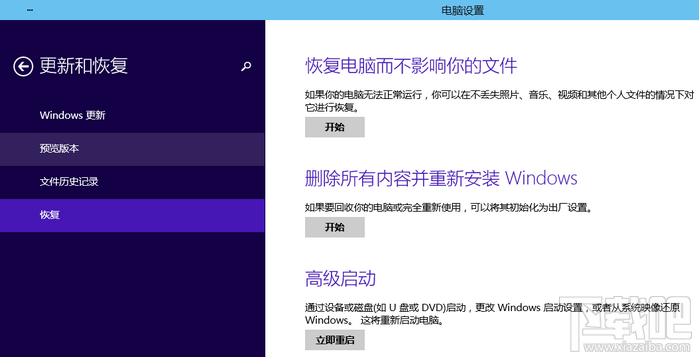
- 開始 → 設定 → 更新與安全性 → 復原
- 「重設這台電腦」下點擊「開始」
- 選擇「保留我的檔案」
- 選擇「雲端下載」 (最新版、需網路) 或「本機重新安裝」 (較快、用現有檔案)
- 確認將移除的應用清單 → 下一步 → 重設
- 等待多次重開機完成 (約 30-60 分鐘)
操作步驟(移除所有版 / 乾淨安裝)
- 同上前 3 步,選擇「移除所有內容」
- 若要徹底清理磁碟(防資料復原),選擇「清除檔案並清理磁碟」 (耗時較久)
- 確認 → 重設
進階救援:WinRE 環境下執行(無法開機時)
- 強制關機 3 次 → 第 4 次進入「自動修復」
- 進階選項 → 疑難排解 →
- 選「系統還原」或「重設這台電腦」
專家決策流程圖
- 系統能開機?
- → 是:先試系統還原(最快、風險最低、保留程式設定)
- → 還原無效/無還原點:系統重設 (保留檔案)
- → 仍有問題/中毒嚴重:系統重設 (移除所有) 或 乾淨安裝 (USB啟動)
- → 完全無法開機:進 WinRE 依序嘗試上述選項
- → 硬碟故障/勒索軟體加密:系統映像備份還原 (需事先備份)
避坑指南
- ❌ 重設前未備份資料 → 選「移除所有」導致珍貴照片消失
- ❌ 選「雲端下載」但網路不穩 → 卡在 0% 超時失敗
- ❌ 重設後驅動缺失 → 預先下載主機板/顯卡/網卡驅動存 USB
- ❌ 系統保護未開 → 發生問題時無還原點可用
💡 黃金法則:系統還原是「後悔藥」,系統重設是「重生術」。平時開啟系統保護、定期建立映像備份 (Macrium Reflect)、重要檔案雲端同步,才是真正的免疫系統。